Amazon Connect Customer Step-by-step 基础通话功能测试
本文介绍如何进行 Amazon Connect Customer 基础通话能力的测试。使用管理员权限在在同一 AWS 账号的 us-west-2 和 us-east-1 两个 Region 分别创建 Connect Instance 并分别申领当地的电话号码。其中一个 Connect Instance 模拟海外客户对外呼出,另一个 Region 的 Connect Instance 模拟呼叫中心被呼入。本文还展示了如何为 Connect Admin 管理员分配 IAM Policy,以及 Connect Admin 创建坐席 Agent、和创建呼入电话接听队列的操作配置流程。最终可以,用户可完成 Connect 基础通话能力测试。本文不含 Connect 的。AI 相关能力演示。
本文面向交付场景:
- 1)由 AWS 管理员手工创建两个 Region 的 Amazon Connect Instance;
- 2)向业务人员(下文称 Connect Admin)同时提供 IAM User 和 Connect 本地管理员账号,使其能够自行修改实例级设置、申请电话号码、配置多个坐席并完成呼叫测试。
注意:本文不含 AI 相关功能配置,仅展示基础通话能力。
一、Amazon Connect 的管理体系介绍
Amazon Connect 的配置分布在两个相互独立的界面上,二者的身份体系和权限模型不同:
- AWS Console 中的 Amazon Connect 控制台:创建并管理 Connect Instance 本身及其与其他 AWS 服务的集成,使用 IAM 身份登录,权限由 IAM Policy 决定。
- Connect 管理后台(
https://<alias>.my.connect.aws/):管理 Instance 内部的呼叫中心对象,例如坐席用户。管理后台独立于 AWS Console,使用 Connect 本地账号登录,权限由 Connect 安全配置文件(Security Profile)决定。
下表列出 Connect Admin 需要自行完成的实例级设置及其权限来源:
| 配置项 | 所在界面与菜单 | 所需权限 | AmazonConnect_FullAccess 是否覆盖 |
|---|---|---|---|
| 创建或删除 Instance | AWS Console 实例列表 | connect:CreateInstance、connect:DeleteInstance 等 |
覆盖 |
| 呼入、呼出开关 | AWS Console → Telephony | connect:UpdateInstanceAttribute |
覆盖 |
| 录音、聊天记录、导出报表的存储位置 | AWS Console → Data storage | connect:AssociateInstanceStorageConfig、kms:CreateGrant、kms:RetireGrant、iam:PutRolePolicy 等 |
部分覆盖,KMS 授权与 iam:PutRolePolicy 需补充 |
| 联系记录与坐席事件流 | AWS Console → Data streaming | kinesis:ListStreams、firehose:ListDeliveryStreams、iam:PutRolePolicy 等 |
部分覆盖,iam:PutRolePolicy 需补充 |
| 对话分析(Contact Lens)开关 | AWS Console → Analytics tools | connect:UpdateInstanceAttribute |
覆盖 |
| 关联 Amazon Lex Bot | AWS Console → Flows → Amazon Lex | lex:CreateResourcePolicy、lex:UpdateResourcePolicy、lex:DescribeBotAlias 等 |
部分覆盖,Lex 资源策略相关权限需补充 |
| 关联 AWS Lambda 函数 | AWS Console → Flows → AWS Lambda | lambda:AddPermission、lambda:RemovePermission |
部分覆盖,Lambda 授权需补充 |
| Amazon Polly 选项 | AWS Console → Flows → Amazon Polly | connect:UpdateInstanceAttribute |
覆盖 |
| FCS(预测、容量规划与排班)开关 | AWS Console → Forecasting & agent scheduling | connect:StartForecastingPlanningSchedulingIntegration、connect:StopForecastingPlanningSchedulingIntegration |
覆盖 |
| 以 IAM 身份免密进入管理后台 | AWS Console → Overview → Log in for emergency access | connect:AdminGetEmergencyAccessToken |
覆盖 |
以上是以 IAM User 登录 AWS Console 进行的配置。以下配置位于 Connect 管理后台,只需要 Connect 安全配置文件授权,不需要任何 IAM 权限:
- 用户与坐席
- 来电路由使用的路由配置文件与队列
- 运营时间管理
- Contact Flow 的编辑与发布
- 电话号码的申请与绑定
- 安全配置文件
- FCS 开启后的坐席预测与排班配置
Amazon Polly 和 Amazon Lex 的授权要求如下:
- Amazon Polly:Connect 自带 Amazon Connect agentic voice 语音服务,也支持以嵌入方式调用 Amazon Polly。在 Contact Flow 中配置欢迎语等语音播报时,在 Set voice 块的 Voice Provider 中选择语音引擎。两种引擎都由 Connect 服务代为调用,所需权限包含在 AmazonConnect_FullAccess 中。本文后续实验使用 Amazon Connect agentic voice。如果 Connect Admin 还要在 Amazon Polly 控制台中试听语音,需要额外授予 Polly 只读权限。
- Amazon Lex:把已有 Bot 关联到 Instance 时,Connect 会修改该 Bot 的资源策略,因此需要补充 Lex 资源策略相关权限。如果 Connect Admin 还要在 Amazon Lex 控制台中创建和编辑 Bot,需要额外授予 Lex 的完整权限。如果改在 Connect 管理后台中构建 Bot(先在 Flows 页面开启 Enable Lex Bot Management in Connect),则不需要 Lex 控制台权限。
策略清单和 JSON 写法见第三章第 1 节。
二、规划账号和部署准备
1、两个 Region 部署 - 模拟海外客户呼入之用
测试呼叫中心需要拨打国际电话,而测试人员通常没有海外号码资源。本文因此创建两个 Connect Instance:一个只作为海外主叫方,使用海外当地电话号码模拟当地客户;另一个作为被测的呼叫中心接听来电。两个 Instance 位于同一 AWS 账号,为便于区分分别创建在不同 Region,二者之间没有数据交互。测试电话经运营商的 PSTN 公共电话网络拨打对方的海外号码,以此完成端到端测试。
呼叫路径如下:
Region A 坐席浏览器(CCP 软电话)
   ↓ 模拟当地客户外呼 Region B 的美国号码
PSTN
   ↓
Region B Instance(号码接听)
   ↓ Contact Flow:录音与对话分析 → 转入 BasicQueue
Region B 坐席浏览器(CCP 软电话)接听客户呼入电话
| 对比 | Region A(拨号工具) | Region B(Demo 主体) |
|---|---|---|
| Region | us-west-2 | us-east-1 |
| Instance alias | client-demo-mycompany |
connect-service-mycompany |
| 用途 | 模拟美国本地客户,发起外呼和接听回拨 | 承载完整呼叫中心能力,后续逐步叠加 Lex、Contact Lens、FCS 等功能 |
| 身份管理 | Store users in Connect Customer(本地账号) | Store users in Connect Customer(本地账号) |
| 呼入与呼出 | 均开启 | 均开启 |
| 对话分析(Contact Lens) | 不使用,可关闭 | 开启 |
| 管理员 | 1 个(admin) |
1 个(admin) |
| 坐席 | 1 个(caller1),负责外呼 |
3 个(agent1 至 agent3),负责接听 |
Instance alias 即 Access URL 最左侧的标签(如 client-demo-mycompany),在所有 Region 的全部 Connect Instance 中必须唯一,创建后不能修改。Connect 用户名只需在所属 Instance 内唯一,因此两个 Region 可以同时使用 admin 作为管理员用户名。
2、Connect Admin 登录 AWS Console(IAM User)
Connect Admin 是一名业务管理人员,持有一个 IAM User 和两个 Connect 本地管理员账号(每个 Region 一个)。本文假设其 IAM User 的配置如下:
| 项目 | 取值 |
|---|---|
| IAM User 名称 | connect-admin |
| 登录方式 | 仅控制台密码登录,不创建 Access Key |
| 登录地址 | https://<account-id>.signin.aws.amazon.com/console |
| 附加的 IAM Policy | 见第三章第 1 节 |
| MFA | 必须启用 |
IAM User 不区分 Region,同一个 IAM User 可以管理两个 Region 的 Instance。
3、Connect Admin 登录 Connect Instance
Connect 本地账号保存在所属 Region 的 Instance 内。两个 Region 的账号互不相通,登录地址也各自独立,因此两个 admin 虽然用户名相同,密码需要分别设置。
| Region | 用户名 | 安全配置文件 | 路由配置文件 | 电话类型 | 创建方式 |
|---|---|---|---|---|---|
| Region A | admin |
Admin | Basic Routing Profile | Soft phone | 第三章第 2 节第 4 步(向导 Step 2) |
| Region B | admin |
Admin | Basic Routing Profile | Soft phone | 第三章第 3 节第 3 步(向导 Step 2) |
两个 Region 的 admin 账号只用于登录管理后台进行配置,拨号和接听由坐席账号完成,与真实呼叫中心的角色划分一致。
4、模拟海外当地用户的呼出账号
Region A 作为外呼资源,配置 1 个外呼坐席。为避免测试时与 Region B 的坐席混淆,Region A 的坐席使用 caller 前缀命名:
| Region | 用户名 | 安全配置文件 | 路由配置文件 | 电话类型 | 说明 |
|---|---|---|---|---|---|
| Region A | caller1 |
Agent | Basic Routing Profile | Soft phone | 在 CCP 中外呼 Region B 号码,并接听 Region B 的回拨 |
5、呼叫中心接听呼入的坐席 Agent 账号
Region B 配置 3 个接听坐席。
| Region | 用户名 | 安全配置文件 | 路由配置文件 | 电话类型 | 说明 |
|---|---|---|---|---|---|
| Region B | agent1 |
Agent | Basic Routing Profile | Soft phone | 接听 BasicQueue 来电 |
| Region B | agent2 |
Agent | Basic Routing Profile | Soft phone | 接听 BasicQueue 来电 |
| Region B | agent3 |
Agent | Basic Routing Profile | Soft phone | 接听 BasicQueue 来电 |
以上所有 Connect 本地账号(admin、caller1、agent1 至 agent3)的密码须同时包含大写字母、小写字母和数字。
三、AWS 管理员创建 Connect Instance 操作步骤
1、创建带有 Connect Admin 权限的 IAM User(附带 IAM Policy)
(1) 规划 IAM User 所需的策略
本章全部操作由具有 AWS 账号 AdministratorAccess 权限的 AWS 管理员完成。本节在 IAM 控制台中进行,先创建两条客户自建策略(IAM 控制台中的类型为 Customer managed),再创建 IAM User 并一次性附加全部策略,最后为其绑定 MFA 设备。IAM 是全局服务,操作时无需切换 Region,创建出的 IAM User 对两个 Region 同时有效。
IAM User connect-admin 需要附加以下策略:
| 序号 | 策略名称 | 类型 | 是否必需 | 用途 |
|---|---|---|---|---|
| 1 | AmazonConnect_FullAccess |
AWS 托管策略 | 必需 | Connect 全部 API(connect:*),以及 Instance 创建、存储、数据流页面所需的列表类权限 |
| 2 | IAMUserChangePassword |
AWS 托管策略 | 必需 | 首次登录时修改密码。创建用户时勾选 Users must create a new password at next sign-in,且账号密码策略未允许用户自行修改密码时,控制台会自动附加 |
| 3 | AmazonLexFullAccess |
AWS 托管策略 | 推荐 | 在 Amazon Lex 控制台中创建和编辑 Bot 时需要 |
| 4 | AmazonPollyReadOnlyAccess |
AWS 托管策略 | 推荐 | 在 Amazon Polly 控制台中试听语音时需要 |
| 5 | ConnectAdminSupplementary |
客户自建策略 | 必需 | 补充 FullAccess 未覆盖的权限:修改 Connect 服务关联角色、KMS 授权、Lex Bot 关联、Lambda 函数关联,按第 (2) 步创建 |
| 6 | ConnectAdminGuardrail |
客户自建策略 | 推荐 | 禁止删除 Instance,禁止在两个 Demo Region 之外操作 Connect,按第 (3) 步创建 |
第二章规划的两个 Instance 均采用 Store users in Connect Customer 身份管理方式,IAM User 不会映射为 Connect 本地用户,所以没有“把 IAM User 设置为 Instance 管理员”这一步。IAM User 能做什么由上表的策略决定:AmazonConnect_FullAccess 授予 AWS Console 侧的实例级设置权限,其中的 connect:AdminGetEmergencyAccessToken 允许通过 Overview → Log in for emergency access 以管理员身份进入管理后台。
注意:在生产账号中,推荐改用 IAM Identity Center 搭配 SSO 统一认证,使用 Permission Set 下发策略。本节的 IAM User 方式只适用于 Demo 环境。
(2) 创建补充权限的客户自建策略 ConnectAdminSupplementary
- 用 AWS 管理员身份打开 IAM 控制台 https://console.aws.amazon.com/iam/ ,在左侧导航选择 Policies → Create policy。
- 在 Policy editor 中选择 JSON,清空默认内容后粘贴下面的策略,选择 Next。
- Policy name 填写
ConnectAdminSupplementary,选择 Create policy。
{
  "Version": "2012-10-17",
  "Statement": [
    {
      "Sid": "UpdateConnectServiceLinkedRolePolicy",
      "Effect": "Allow",
      "Action": "iam:PutRolePolicy",
      "Resource": "arn:aws:iam::*:role/aws-service-role/connect.amazonaws.com/AWSServiceRoleForAmazonConnect*"
    },
    {
      "Sid": "DataStorageKmsGrant",
      "Effect": "Allow",
      "Action": [
        "kms:CreateGrant",
        "kms:RetireGrant"
      ],
      "Resource": "*"
    },
    {
      "Sid": "AssociateLexBots",
      "Effect": "Allow",
      "Action": [
        "lex:GetBot",
        "lex:DescribeBotAlias",
        "lex:CreateResourcePolicy",
        "lex:UpdateResourcePolicy",
        "lex:DeleteResourcePolicy"
      ],
      "Resource": "*"
    },
    {
      "Sid": "AssociateLambdaFunctions",
      "Effect": "Allow",
      "Action": [
        "lambda:AddPermission",
        "lambda:RemovePermission"
      ],
      "Resource": "*"
    }
  ]
}
各条语句的作用与风险如下:
UpdateConnectServiceLinkedRolePolicy:Data storage、Data streaming、Lex 与 Lambda 关联都会修改 Connect 服务关联角色的内联策略。官方文档提示该权限范围较宽,持有者可以让 Instance 访问账号内的任意资源,因此只应授予 Connect Admin 使用的这个 IAM User。DataStorageKmsGrant:修改存储配置时,Connect 需要为加密密钥创建授权。Resource可以收窄为具体的 KMS 密钥 ARN。AssociateLexBots:关联 Bot 时更新 Bot 的资源策略。lex:GetBot用于 Lex V1,其余用于 Lex V2。Resource可以收窄为具体的 Bot ARN。AssociateLambdaFunctions:关联函数时为其添加允许该 Instance 调用的资源策略。Resource可以收窄为具体的函数 ARN。
(3) 创建禁止删除 Connect Instance 的防护策略 ConnectAdminGuardrail
创建方法与第 (2) 步相同,Policy name 填写 ConnectAdminGuardrail,JSON 内容如下:
{
  "Version": "2012-10-17",
  "Statement": [
    {
      "Sid": "DenyInstanceDeletion",
      "Effect": "Deny",
      "Action": "connect:DeleteInstance",
      "Resource": "*"
    },
    {
      "Sid": "DenyConnectOutsideDemoRegions",
      "Effect": "Deny",
      "Action": "connect:*",
      "Resource": "*",
      "Condition": {
        "StringNotEquals": {
          "aws:RequestedRegion": [
            "us-west-2",
            "us-east-1"
          ]
        }
      }
    }
  ]
}
DenyInstanceDeletion 和 DenyConnectOutsideDemoRegions 是显式 Deny,优先级高于 AmazonConnect_FullAccess 中的 Allow。后续如果需要在新的 Region 开通 Connect,应由 AWS 管理员先修改本策略的 Region 列表。
(4) 创建 IAM User 并附加策略
- 在 IAM 控制台左侧导航选择 Users → Create user。
- Specify user details 页面:
- User name 填写
connect-admin。 - 勾选 Provide user access to the AWS Management Console。控制台提示选择用户类型时,选择 I want to create an IAM user,本 Demo 不使用 Identity Center。
- Console password 选择 Autogenerated password,或选择 Custom password 自行设置符合账号密码策略的初始密码。
- 勾选 Users must create a new password at next sign-in。
- 选择 Next。
- User name 填写
- Set permissions 页面:选择 Attach policies directly,在搜索框中逐个搜索并勾选第 (1) 步表格中的策略,即
AmazonConnect_FullAccess、AmazonLexFullAccess、AmazonPollyReadOnlyAccess、ConnectAdminSupplementary、ConnectAdminGuardrail。IAMUserChangePassword由控制台按需自动附加,无需手工勾选。选择 Next。 - Review and create 页面:核对用户名和策略列表,选择 Create user。
- Retrieve password 页面:记录 Console sign-in URL 和初始密码,或选择 Download .csv file 下载。离开该页面后无法再次查看密码,只能重置。
- 打开
connect-admin的详情页,在 Permissions 页签核对已附加的策略;在 Security credentials 页签确认 Access keys 为空。Connect Admin 只通过控制台操作,不应创建 Access Key。
(5) 为 IAM User 绑定 MFA 设备并交付登录信息
由 AWS 管理员在 IAM 控制台中为 connect-admin 绑定虚拟 MFA 设备。按官方文档说明,绑定虚拟 MFA 设备时必须能接触到承载该设备的手机,因此需要 Connect Admin 在场,或通过屏幕共享配合扫码。
- Connect Admin 提前在手机上安装身份验证器应用,例如 Microsoft Authenticator 或 Google Authenticator。
- 在 IAM 控制台打开 Users →
connect-admin→ Security credentials,在 Multi-factor authentication (MFA) 区域选择 Assign MFA device。 - Device name 填写便于识别的名称(例如
connect-admin-phone),选择 Authenticator app,选择 Next。 - 在页面上选择 Show QR code,由 Connect Admin 用身份验证器应用扫描显示的二维码,然后把应用中连续生成的两个验证码依次填入 MFA code 1 和 MFA code 2,选择 Add MFA。
- 交付登录信息:登录地址
https://<account-id>.signin.aws.amazon.com/console和用户名connect-admin可通过常规渠道发送;初始密码必须通过另一条独立的安全渠道单独发送,不要与用户名放在同一封邮件或同一条消息中。
如果希望 Connect Admin 首次登录后自行绑定 MFA,需要额外授予其管理自身 MFA 设备的 IAM 权限,具体写法参见文末参考文档中的 IAM 官方示例策略。本文由管理员代为绑定,IAM User 的权限保持不变。
2、创建负责模拟海外当地用户的 Region A 操作步骤
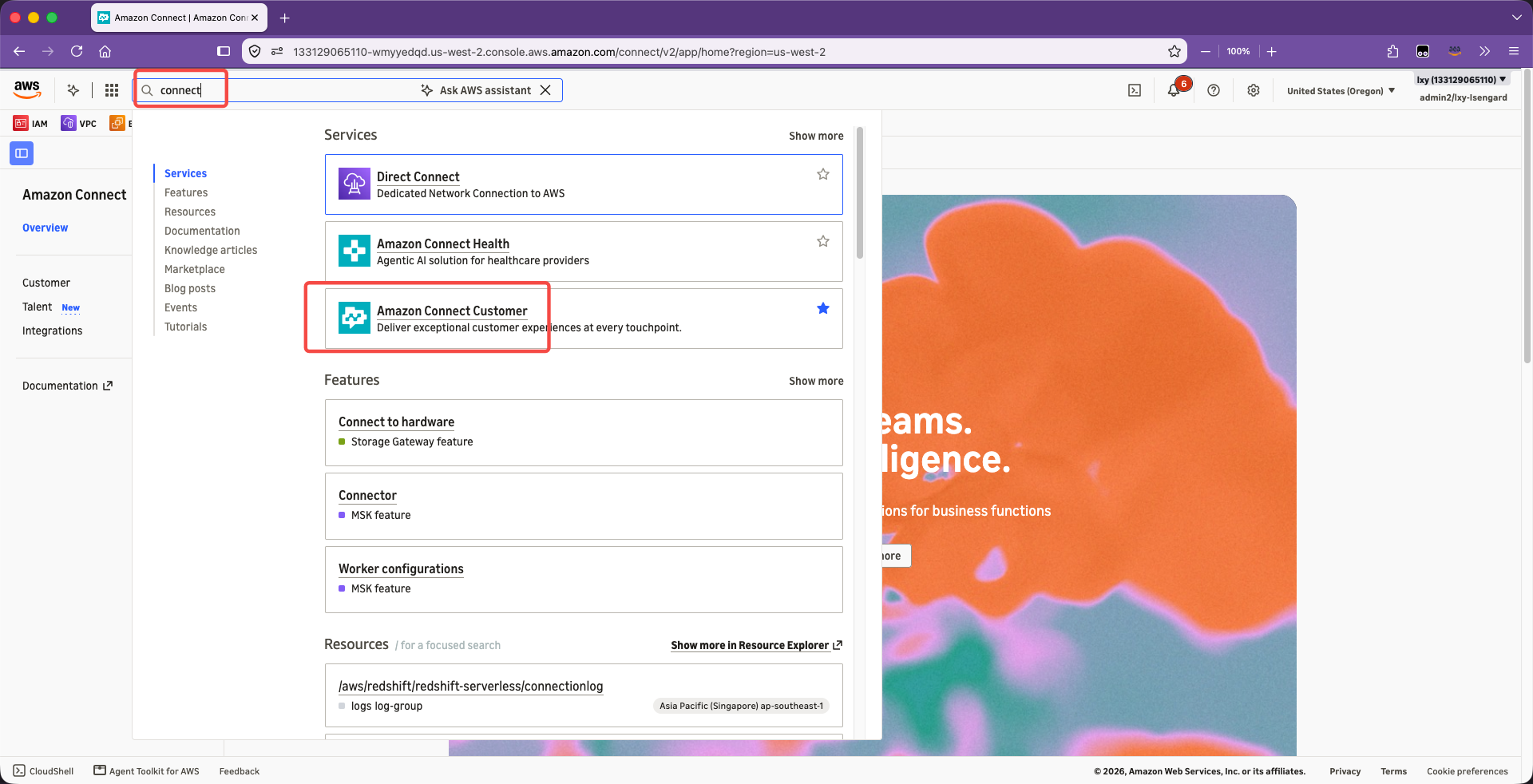
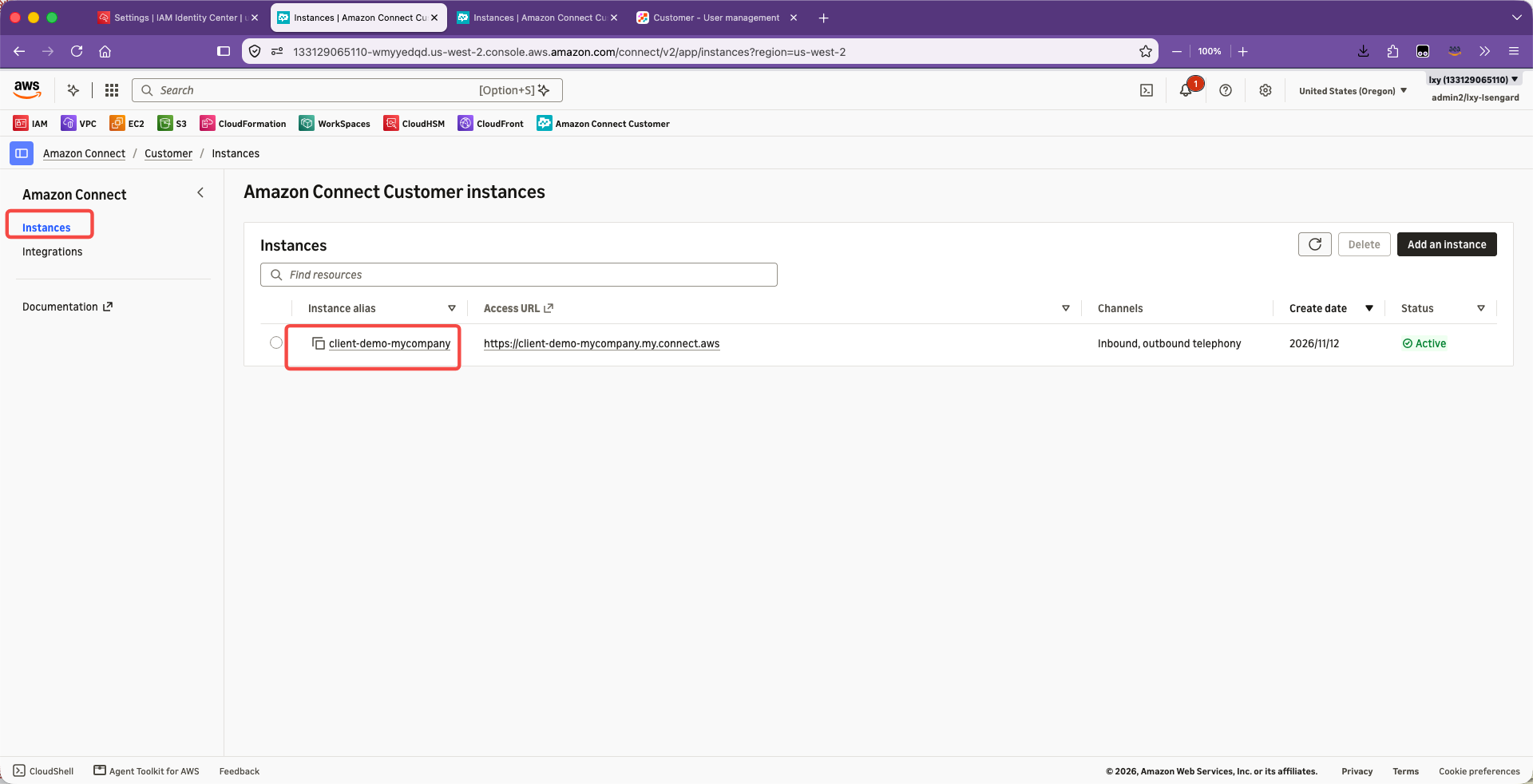
- 用 AWS 管理员身份登录 AWS Console,右上角切换到 us-west-2,打开 https://console.aws.amazon.com/connect/ 。
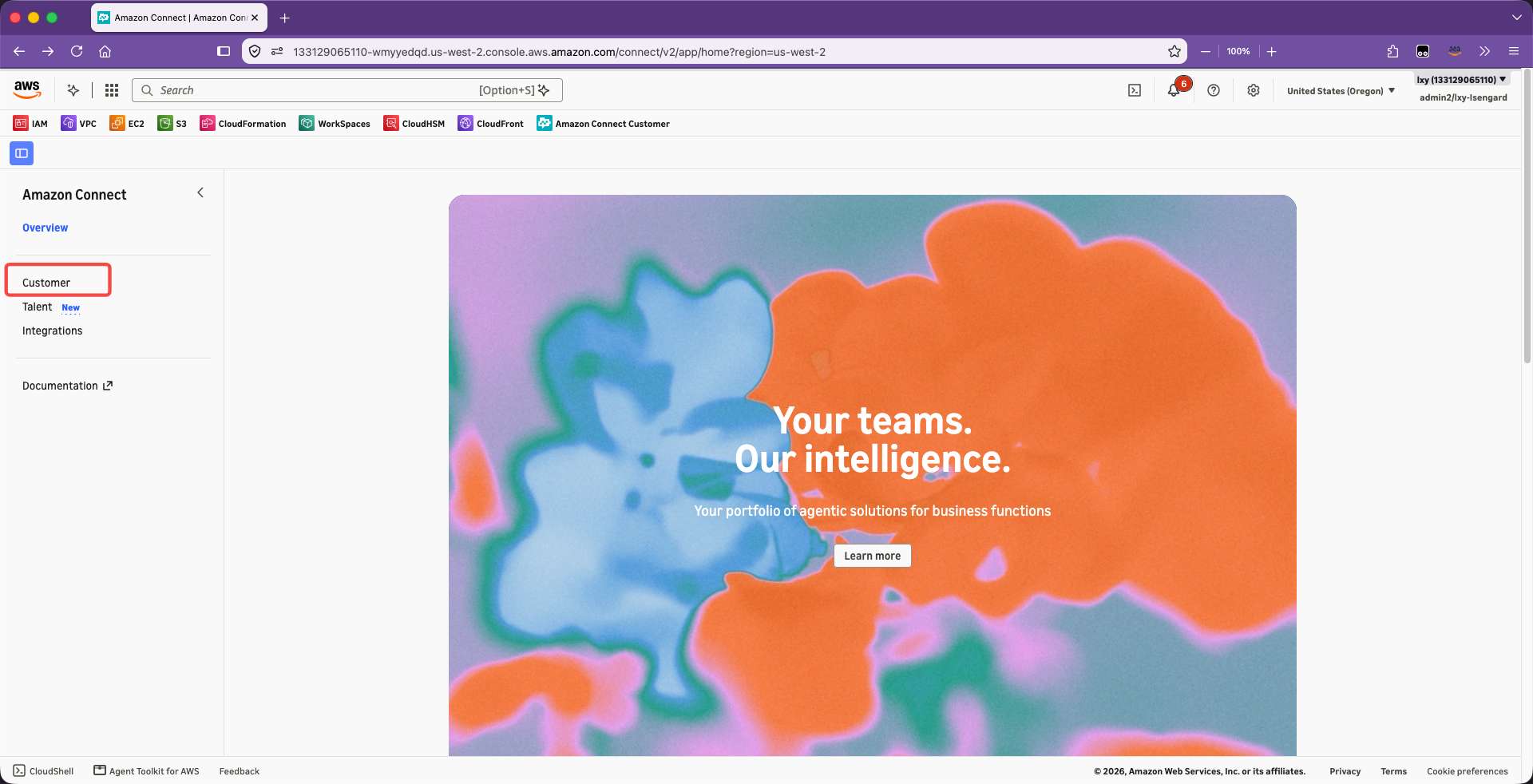
- 点击左侧菜单 Customer,然后在 Instances 页面点击 Add an instance。
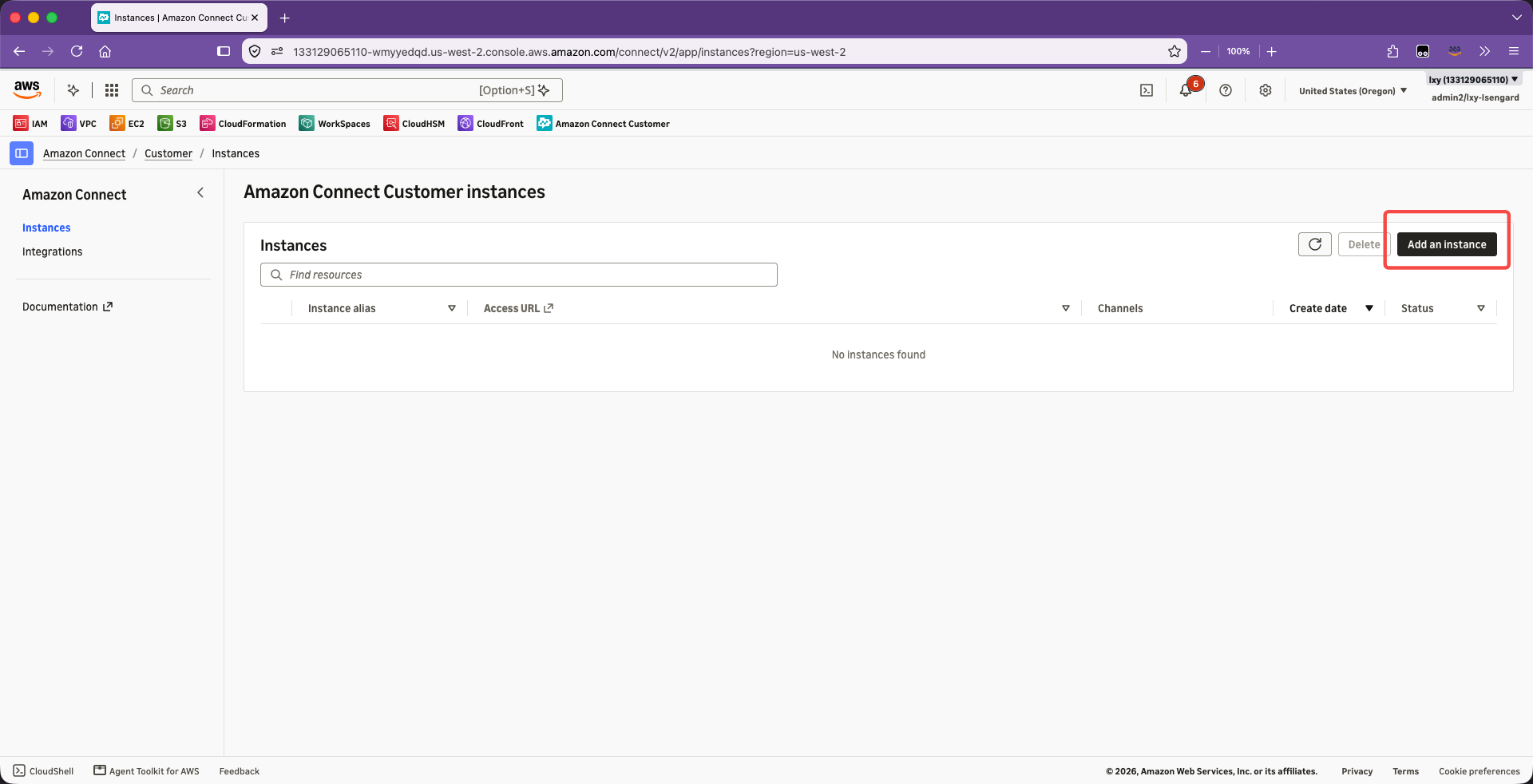
- Step 1 Set identity:选择 Store users in Connect Customer,Access URL 填写
client-demo-mycompany。身份管理方式和 Access URL 在创建后都不能修改,以后若要对接 SSO,必须新建 Instance。 - Step 2 Add administrator:选择 Specify an administrator,填写用户名
admin、密码和邮箱。向导会为该账号自动绑定 Admin 安全配置文件。 - Step 3 Set telephony:在 Telephony Options 区域勾选 Allow incoming calls 和 Allow outgoing calls,选择 Next。
- Step 4 Data storage:保持默认。系统会自动创建
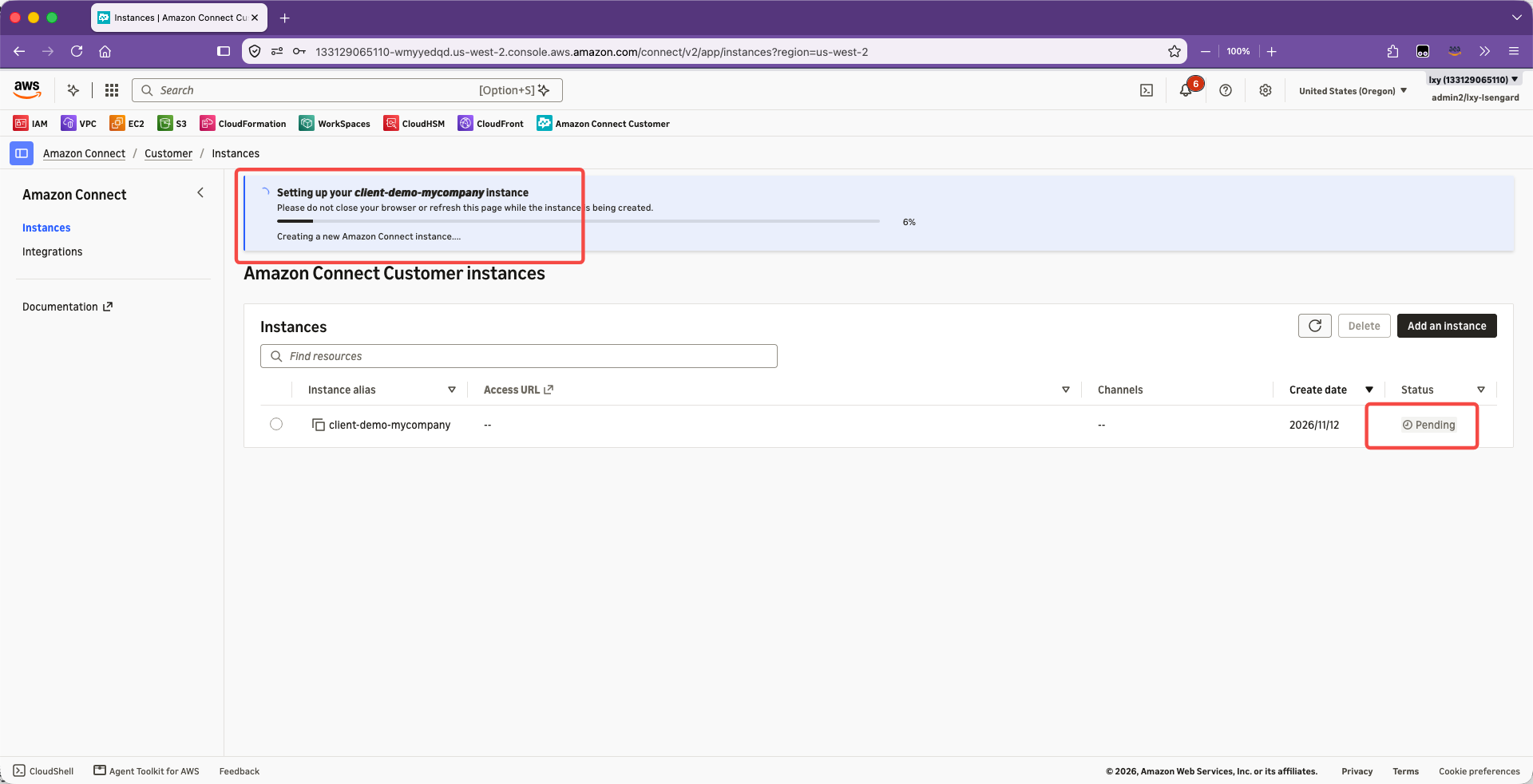
amazon-connect-前缀的 S3 存储桶,Region A 不会实际产生录音。 - Step 5 Review and create:核对后选择 Create instance,等待状态变为 Active。
- 核对
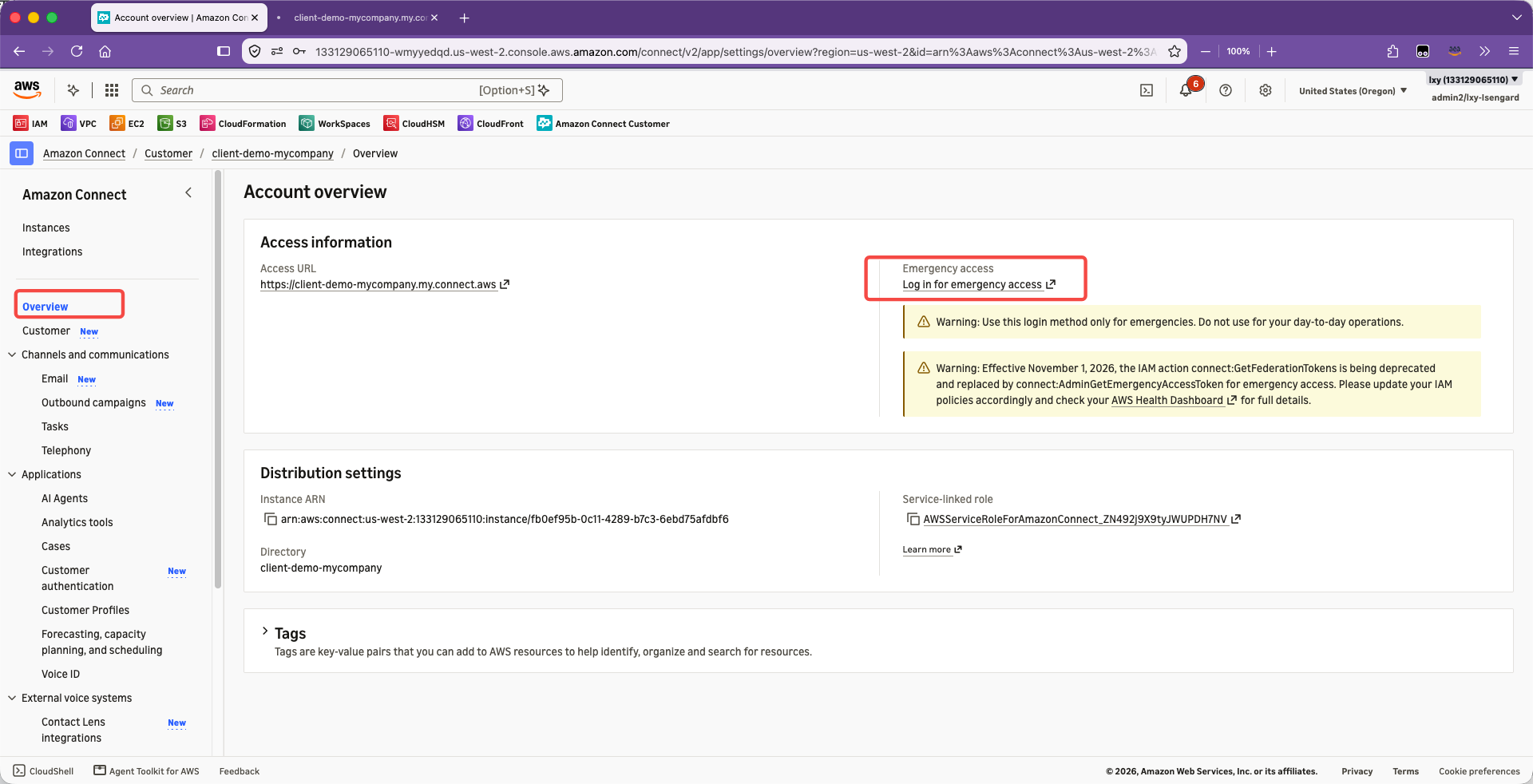
admin账号:在 Instance 的 Overview 页面选择 Log in for emergency access 进入管理后台,打开 Users → Users →admin,确认安全配置文件为 Admin、路由配置文件为 Basic Routing Profile、电话类型为 Soft phone。
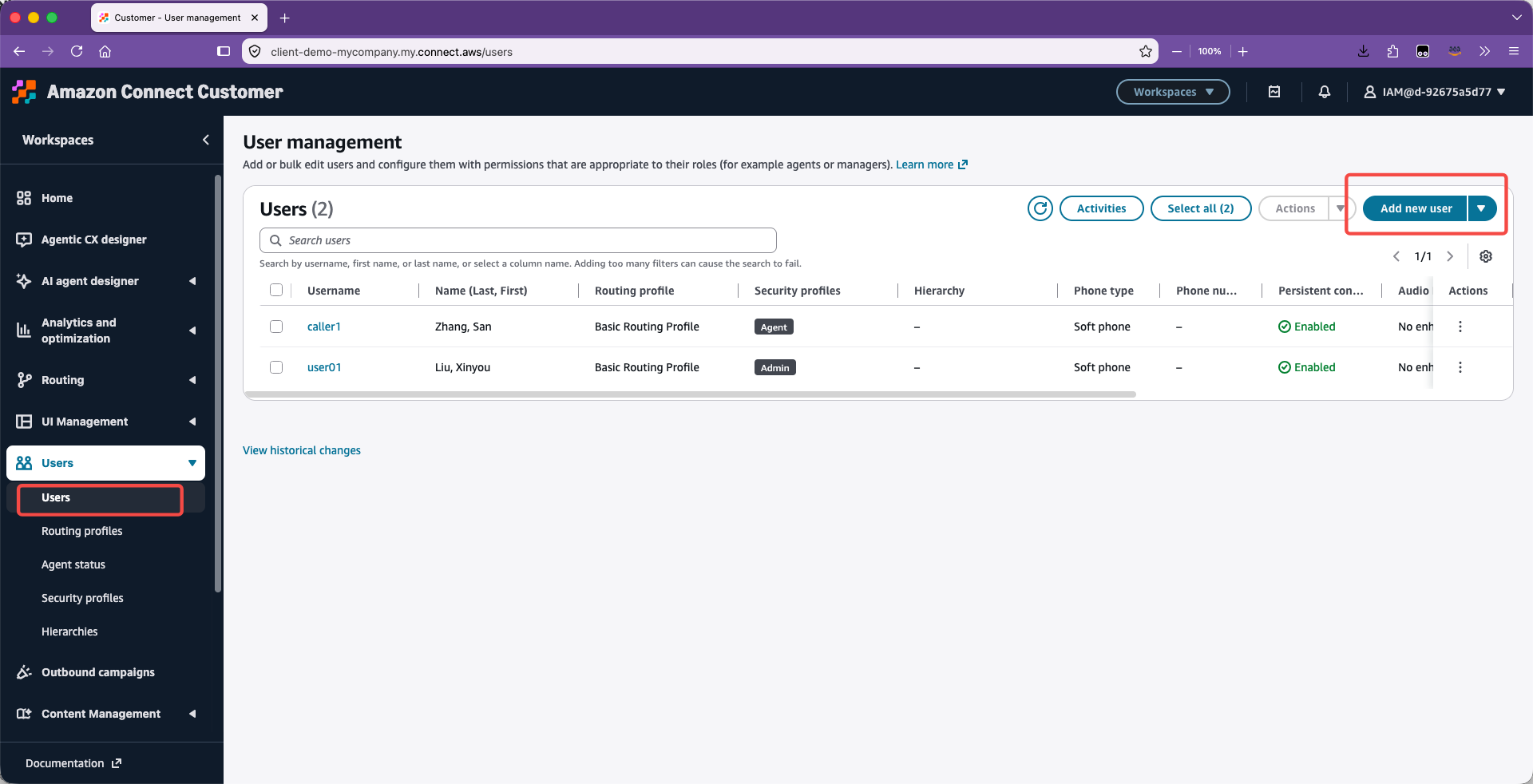
- 创建外呼坐席:在同一管理后台选择 Users → Users → Add new users,手工创建用户名
caller1,设置密码,确认电话类型为 Soft phone,安全配置文件选择 Agent,路由配置文件选择 Basic Routing Profile,保存。
Region A 的电话号码由 Connect Admin 在第五章第 1 节认领。号码认领并设置为 BasicQueue 的外呼主叫号码之前,caller1 无法外呼。
3、创建作为呼叫中心的 Region B 操作步骤
- 右上角切换到 us-east-1,打开 https://console.aws.amazon.com/connect/ ,选择 Add an instance。
- Step 1 Set identity:选择 Store users in Connect Customer,Access URL 填写
connect-service-mycompany。 - Step 2 Add administrator:选择 Specify an administrator,填写用户名
admin、密码和邮箱。向导会为该账号自动绑定 Admin 安全配置文件。 - Step 3 Set telephony:在 Telephony Options 区域勾选 Allow incoming calls 和 Allow outgoing calls,选择 Next。
- Step 4 Data storage:保持默认,使用系统创建的
amazon-connect-前缀存储桶。 - Step 5 Review and create:选择 Create instance,等待状态变为 Active。
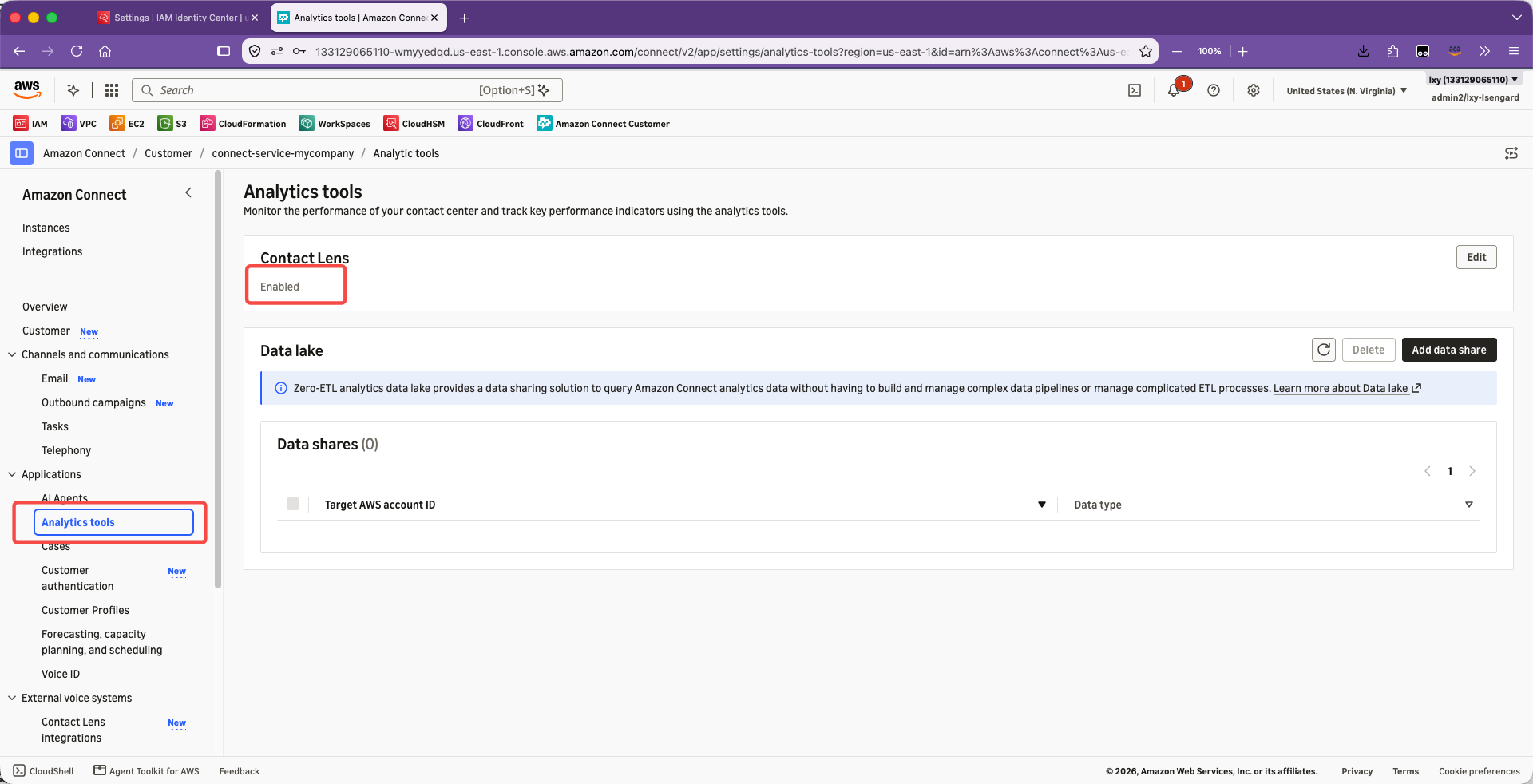
- 在左侧导航打开 Analytics tools,确认 Enable conversational analytics 已勾选。官方文档说明新 Instance 默认开启此项。
- 核对
admin账号:在 Instance 的 Overview 页面选择 Log in for emergency access 进入管理后台,打开 Users → Users →admin,确认安全配置文件为 Admin、路由配置文件为 Basic Routing Profile、电话类型为 Soft phone。也可以直接用admin账号登录 https://connect-service-mycompany.my.connect.aws/ ,同时验证密码可用。
4、在 Region B 内创建坐席 Agent 账号
- 在同一管理后台中,选择 Users → Users → Add new users。
- 依次创建
agent1、agent2、agent3,并为每个账号设置密码。每个账号的安全配置文件选择 Agent,路由配置文件选择 Basic Routing Profile。 - 逐个打开坐席详情页,确认电话类型为 Soft phone。自动接听(Auto-accept)和话后处理(After Contact Work)超时可按 Demo 需要调整。
5、整理以上登录 URL 和账号
| 使用者 | 身份 | 登录地址 | 用户名 | 用途 |
|---|---|---|---|---|
| Connect Admin | IAM User | https://<account-id>.signin.aws.amazon.com/console |
connect-admin |
修改实例级设置,进入 Connect 控制台 |
| Connect Admin | Region A 本地管理员 | https://client-demo-mycompany.my.connect.aws/ | admin |
管理 Region A 的号码、队列与坐席 |
| 外呼坐席 | Region A 本地坐席 | https://client-demo-mycompany.my.connect.aws/ccp-v2/ | caller1 |
在 CCP 中外呼 Region B,接听 Region B 的回拨 |
| Connect Admin | Region B 本地管理员 | https://connect-service-mycompany.my.connect.aws/ | admin |
管理 Region B 的坐席、队列与 Flow |
| 坐席 | Region B 本地坐席 | https://connect-service-mycompany.my.connect.aws/ccp-v2/ | agent1 至 agent3 |
接听来电 |
| 坐席(可选) | Region B 本地坐席 | https://connect-service-mycompany.my.connect.aws/agent/ | agent1 至 agent3 |
Agent Workspace,后续接入 Connect assistant(Amazon Q in Connect)或 Customer Profiles 时使用 |
各账号的初始密码应通过安全渠道单独交付,不要写入本文档。下面转向 Connect Admin 的操作。
四、Connect Admin 的 IAM User 登录并修改 Instance 配置的操作步骤
1、登录 AWS Console 并进入 Connect Instance 管理界面
- 打开
https://<account-id>.signin.aws.amazon.com/console,输入 IAM 用户名connect-admin和初始密码,完成 MFA 验证后按提示设置新密码。 - 在右上角选择 Region。管理 Region A 时选 US West (Oregon) us-west-2,管理 Region B 时选 US East (N. Virginia) us-east-1。
- 在顶部搜索栏输入 Connect,进入 Amazon Connect 控制台,在实例列表中选择对应的 Instance alias。
- 左侧导航中的 Telephony、Data storage、Data streaming、Flows、Analytics tools、Forecasting & agent scheduling 即为可修改的实例级设置。Overview 页面显示 Access URL 和 Log in for emergency access 入口。
2、如何开关 Analytics tools、FCS 等功能
对话分析(Contact Lens)的开关:
- 在 AWS Console 中打开 Instance,左侧导航选择 Analytics tools。
- 勾选或取消 Enable conversational analytics,选择 Save。
- Region B 保持开启。Region A 只作拨号工具,可以关闭。实例级开关只决定功能是否可用,通话是否被分析要看 Contact Flow 的 Set recording, analytics and processing behavior 块是否启用了分析。
FCS 的开关:
- 在 AWS Console 中打开 Region B 的 Instance,左侧导航选择 Forecasting & agent scheduling。
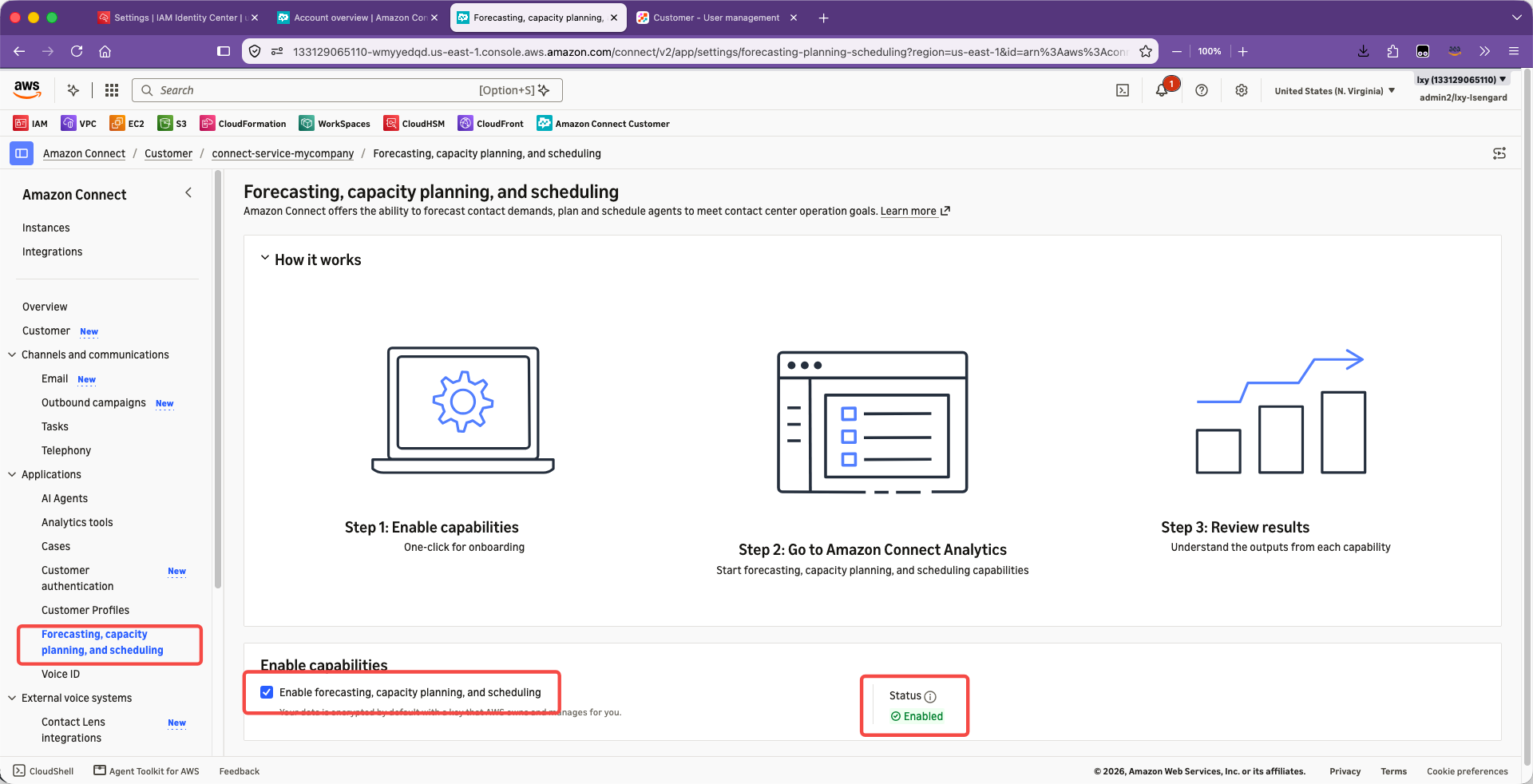
- 勾选启用复选框后,状态变为 In progress,最长需要 24 小时才会变为 Enabled。
- 关闭时在同一页面取消勾选。
- 开启后,预测间隔、Forecast Group、排班等配置需要在 Connect 管理后台完成。其中 30 分钟预测间隔一经设置不能撤销。FCS 的计费方式以 Amazon Connect 定价页的最新公示为准,开启前应先确认。
接下来进入 Connect 管理后台的操作。
五、Connect Admin 登录到 Connect Instance 管理号码和坐席
1、给 2 个区域分别申请电话号码
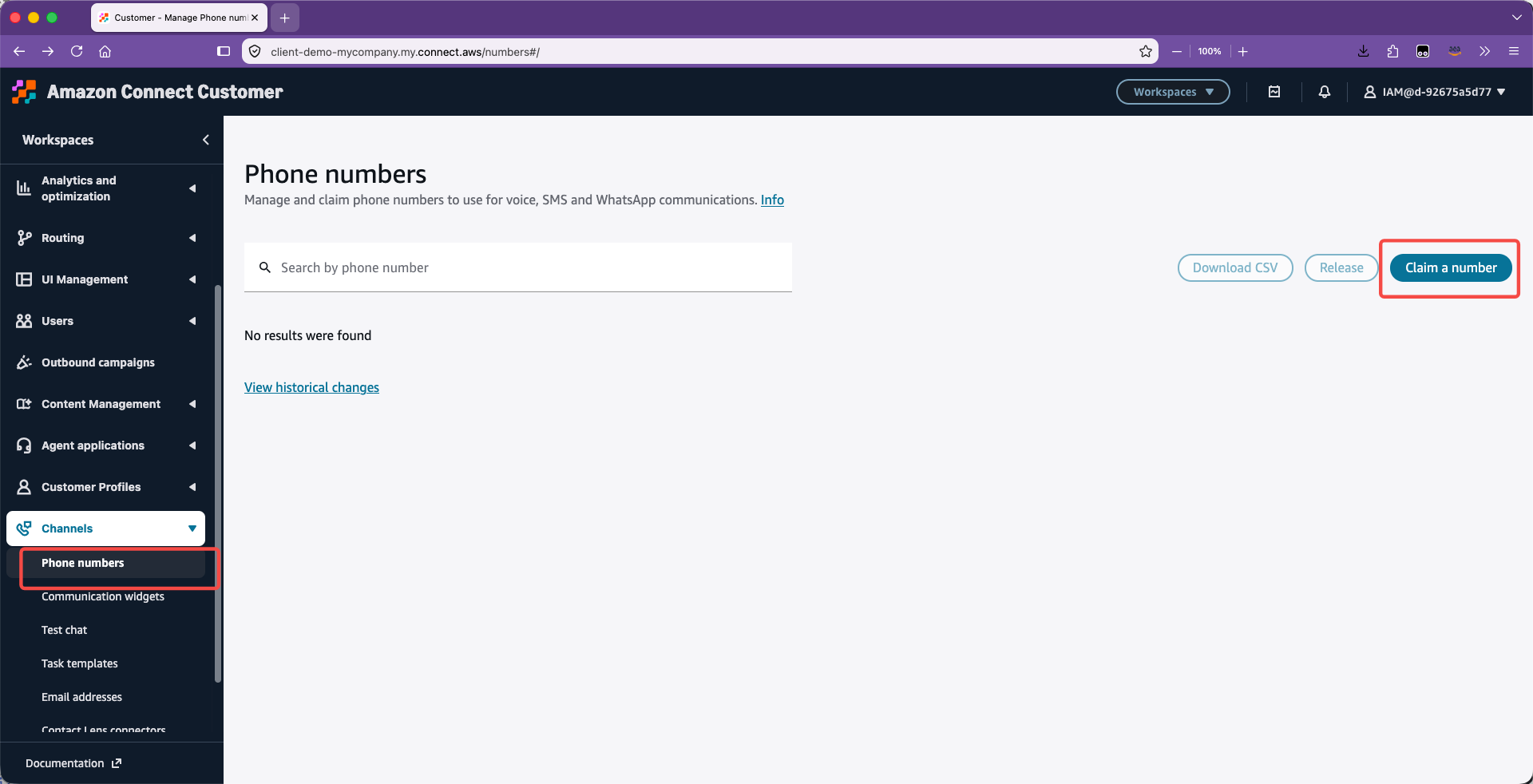
在 AWS Console 与 Connect 管理后台两个界面中,只有管理后台提供电话号码认领入口。两个 Region 各认领一个美国号码:Region A 的号码用于外呼,模拟海外当地用户;Region B 的号码用于接听客户来电。两个 Region 的操作步骤基本相同。认领时两个号码都先绑定 Sample inbound flow,Region B 的号码等第五章第 2 节创建自建 Flow 后再改绑。步骤如下:
- 用该 Region 的
admin账号登录管理后台https://<alias>.my.connect.aws/。 - 在左侧导航选择 Channels → Phone numbers → Claim a number。
-
选择 Voice 页签,国家选择 United States,类型选择 DID,从返回的号码中选择一个。没有可用 DID 时,改选 Toll free,其每分钟单价高于 DID。
-
Contact flow / IVR 下拉框选择 Sample inbound flow (first contact experience),并填写描述。Region A 的号码长期使用该 Flow;Region B 的号码暂时绑定该 Flow,在第五章第 2 节改绑为自建的 Flow。
-
其他选项保持默认,点击右上角保存按钮。
-
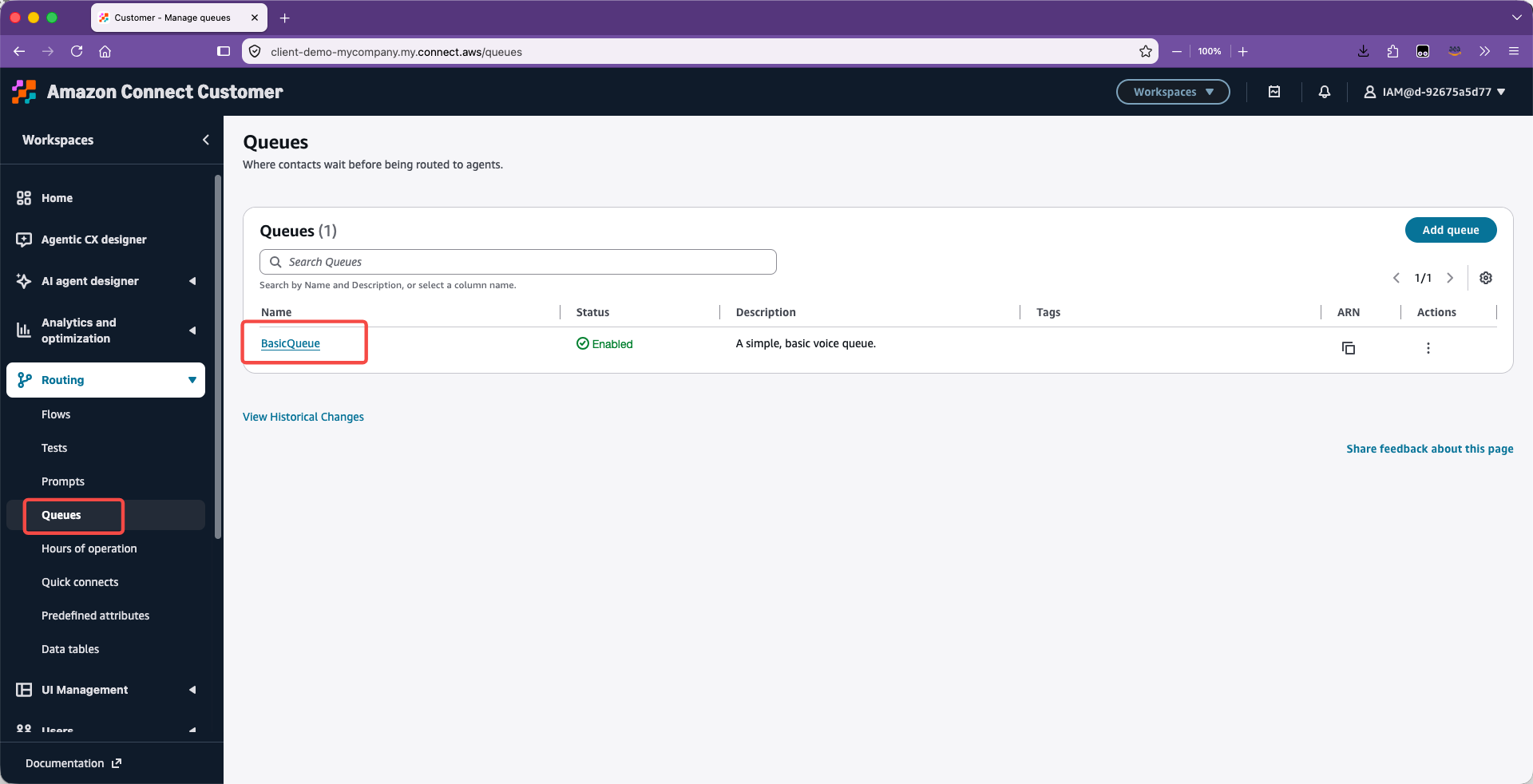
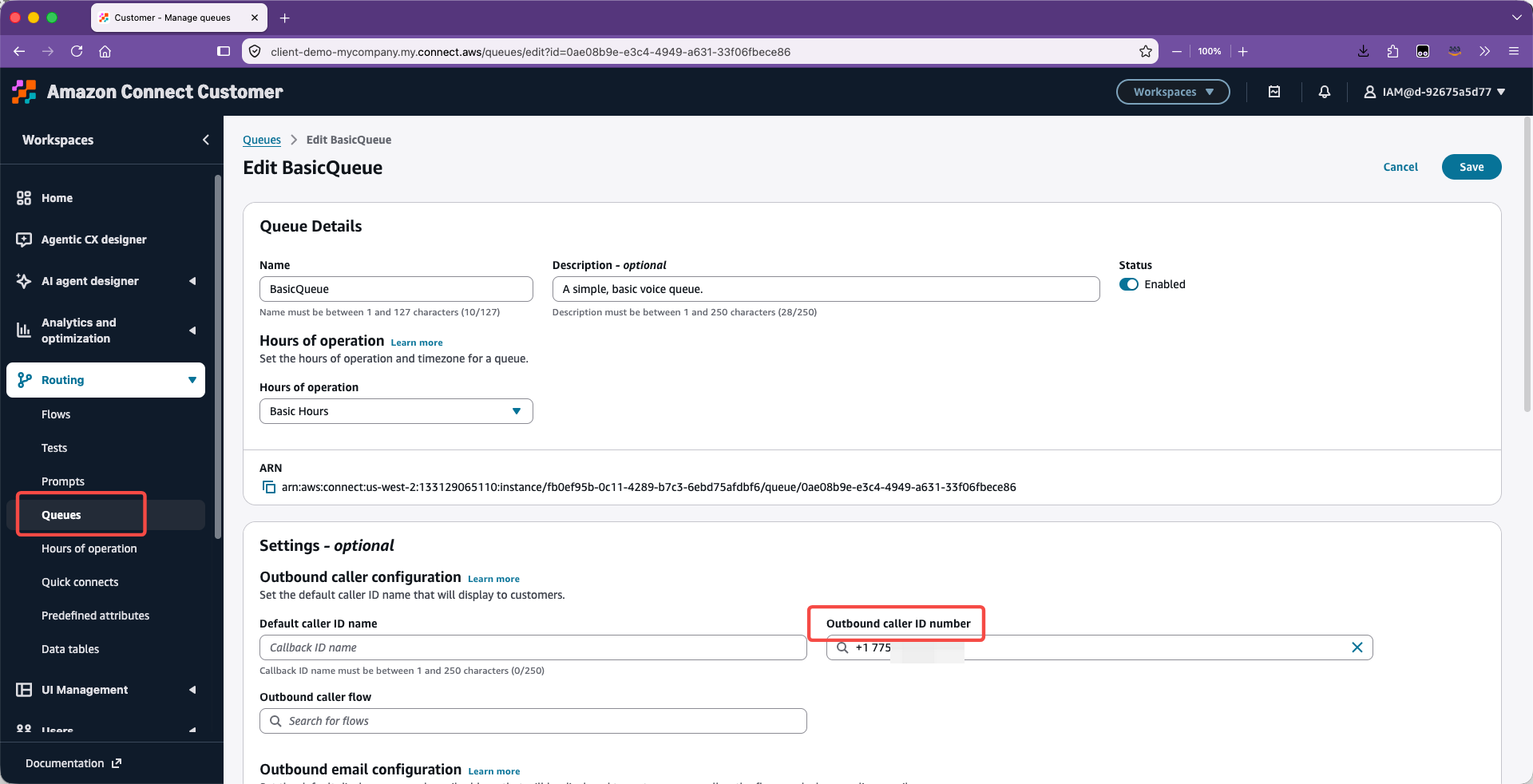
设置外呼主叫号码:选择 Routing → Queues → BasicQueue,点击 Outbound caller ID number 输入框,下拉列表会列出上一步认领的号码,选择该号码后保存。缺少这一步时,CCP 外呼会报错
Invalid outbound configuration。
- 对两个 Region 分别执行以上配置,并记录两个号码。第五章第 3 节的外呼测试从 Region A 拨打 Region B 的号码,回拨演示则拨打 Region A 的号码。
注意:号码认领有频率限制:滚动 180 天内,认领与释放的号码总数默认不能超过号码配额的 200%,超出后需要提交 AWS Support Case 才能继续认领。因此 Demo 环境应避免反复认领和释放号码。
2、配置 Flow 业务流
- 用浏览器打开 https://connect-service-mycompany.my.connect.aws/ ,使用 Region B 的
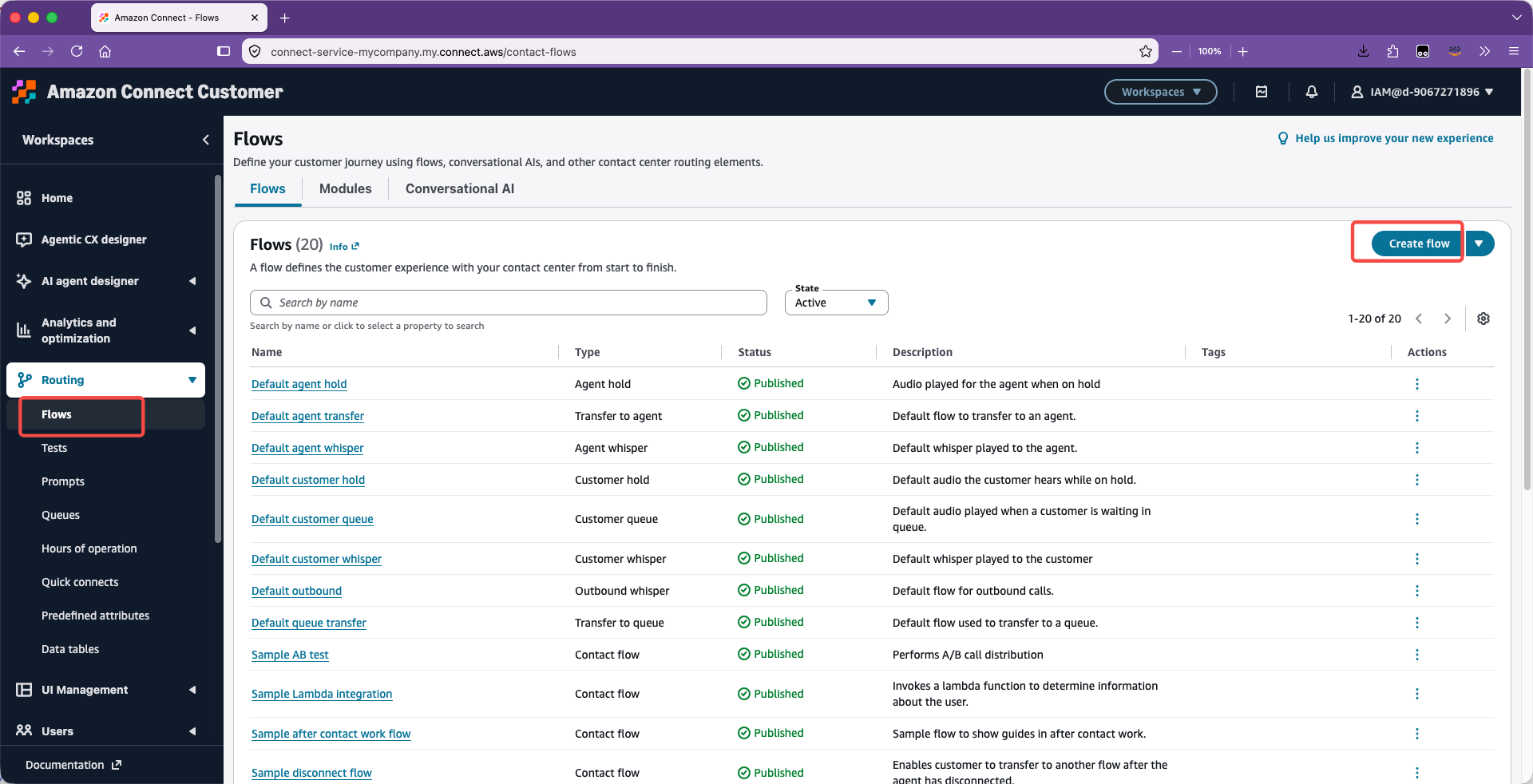
admin账号登录。 - 创建转坐席的 Contact Flow:选择 Routing → Flows → Create flow。
- 将新创建的 Flow 命名为
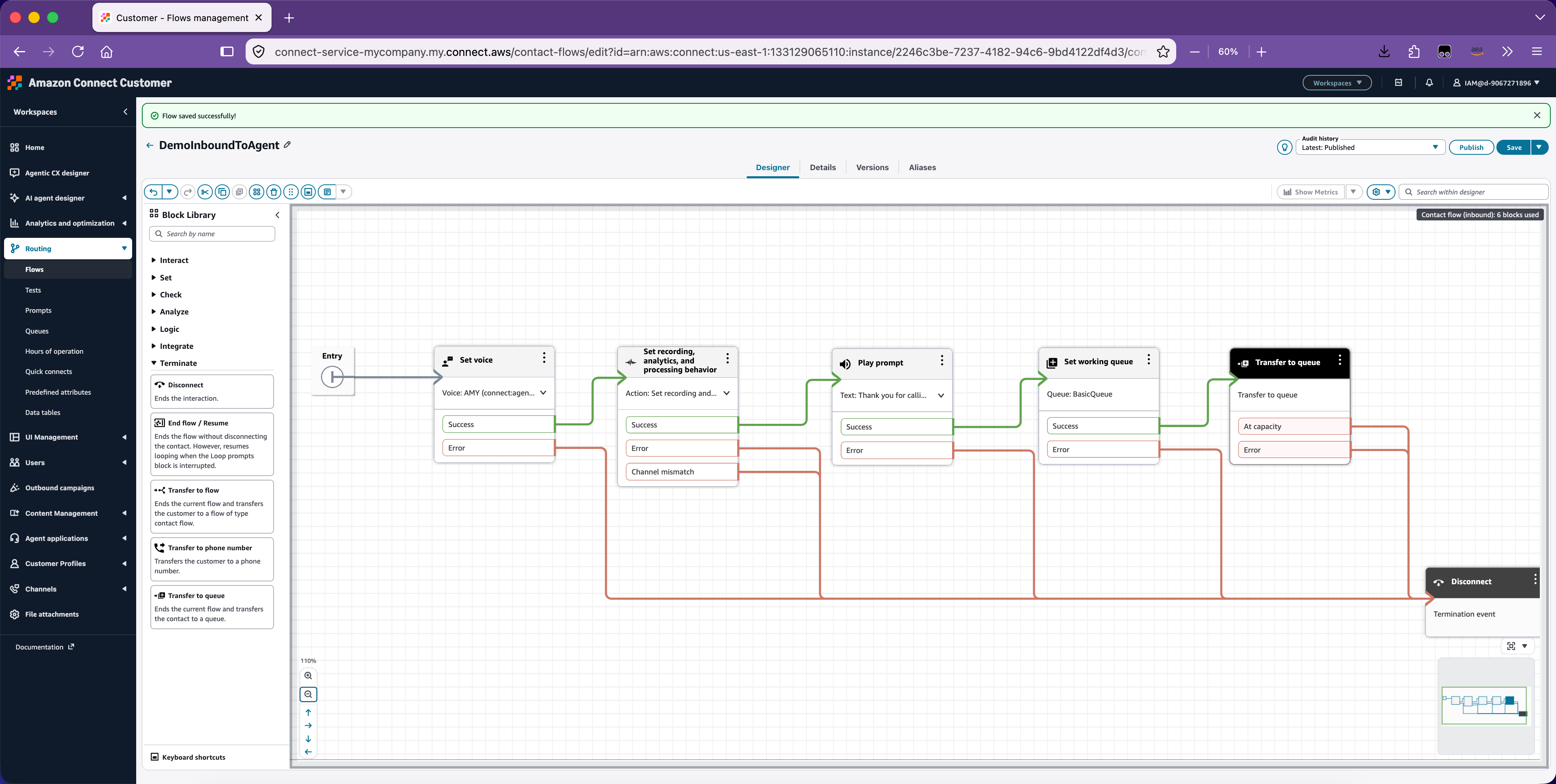
DemoInboundToAgent,按以下顺序连接各块:- (1) 画布上已有起始块
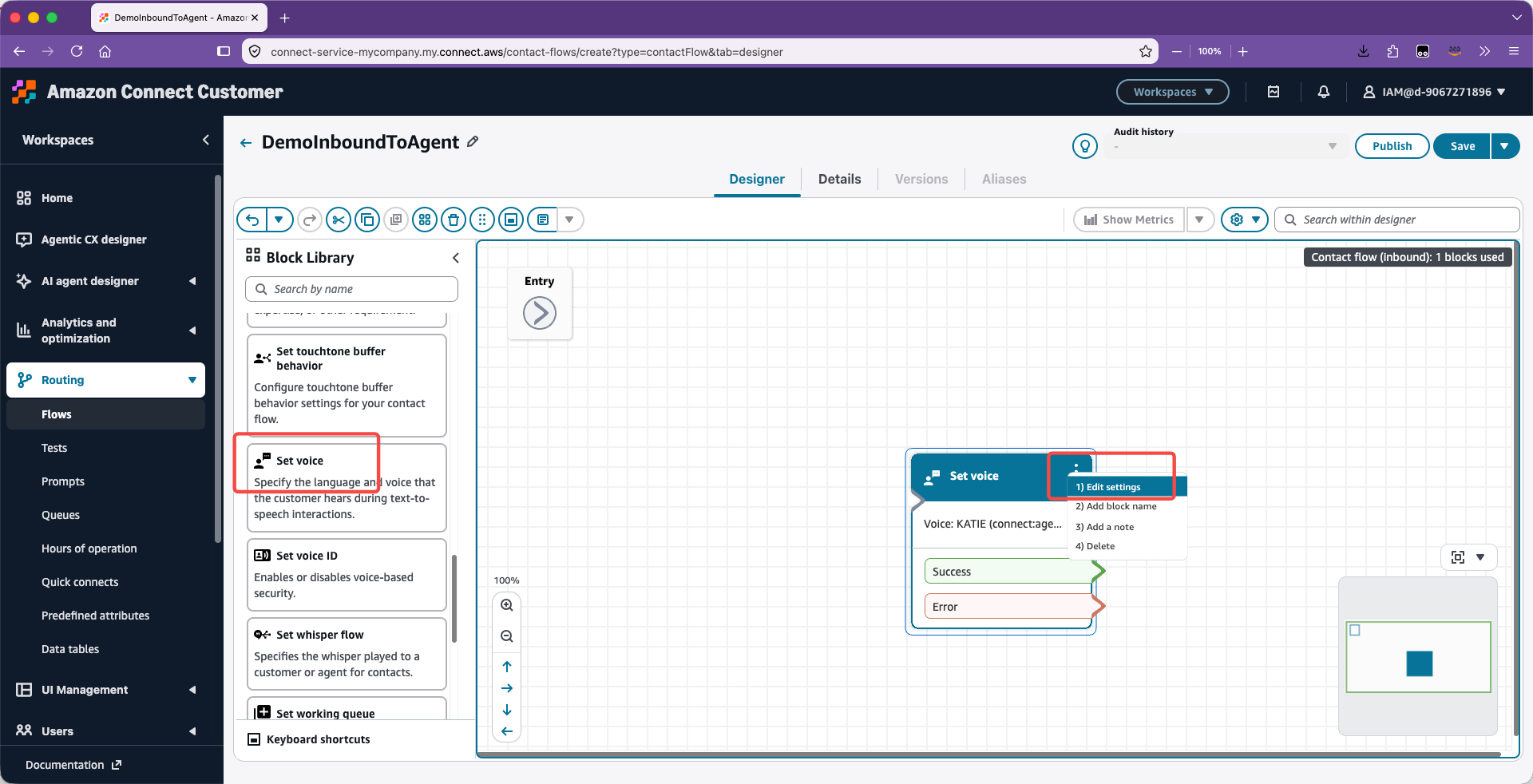
Entry,它的下一步是Set voice。 - (2) 在
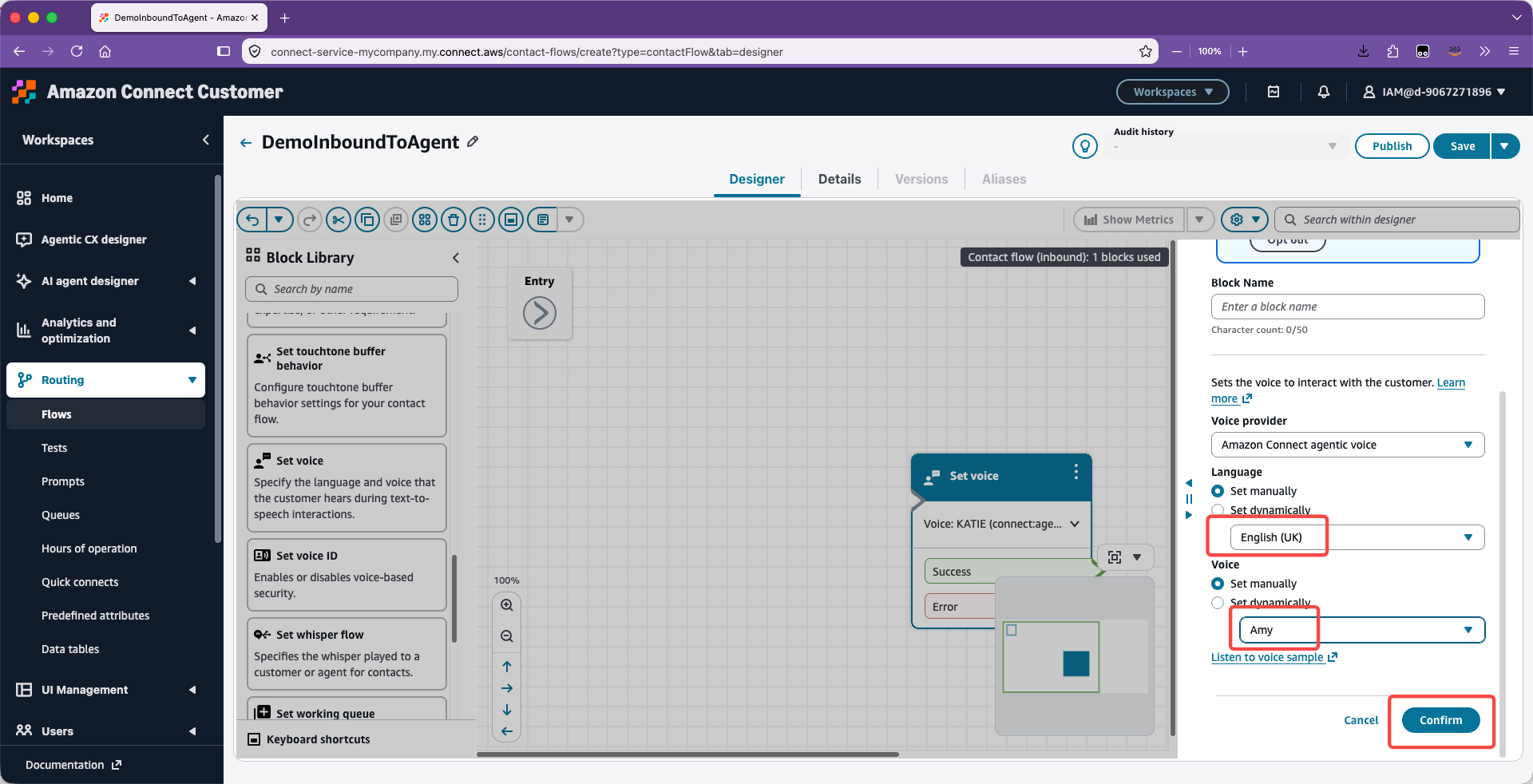
Set菜单下,找到Set voice,在 Voice Provider 中选择 Amazon Connect agentic voice(Amazon Connect Customer 的默认语音服务),语言选择 English (UK),语音选择 Amy。可点击 Listen to voice sample 试听音色。
- (1) 画布上已有起始块
- (3) 在
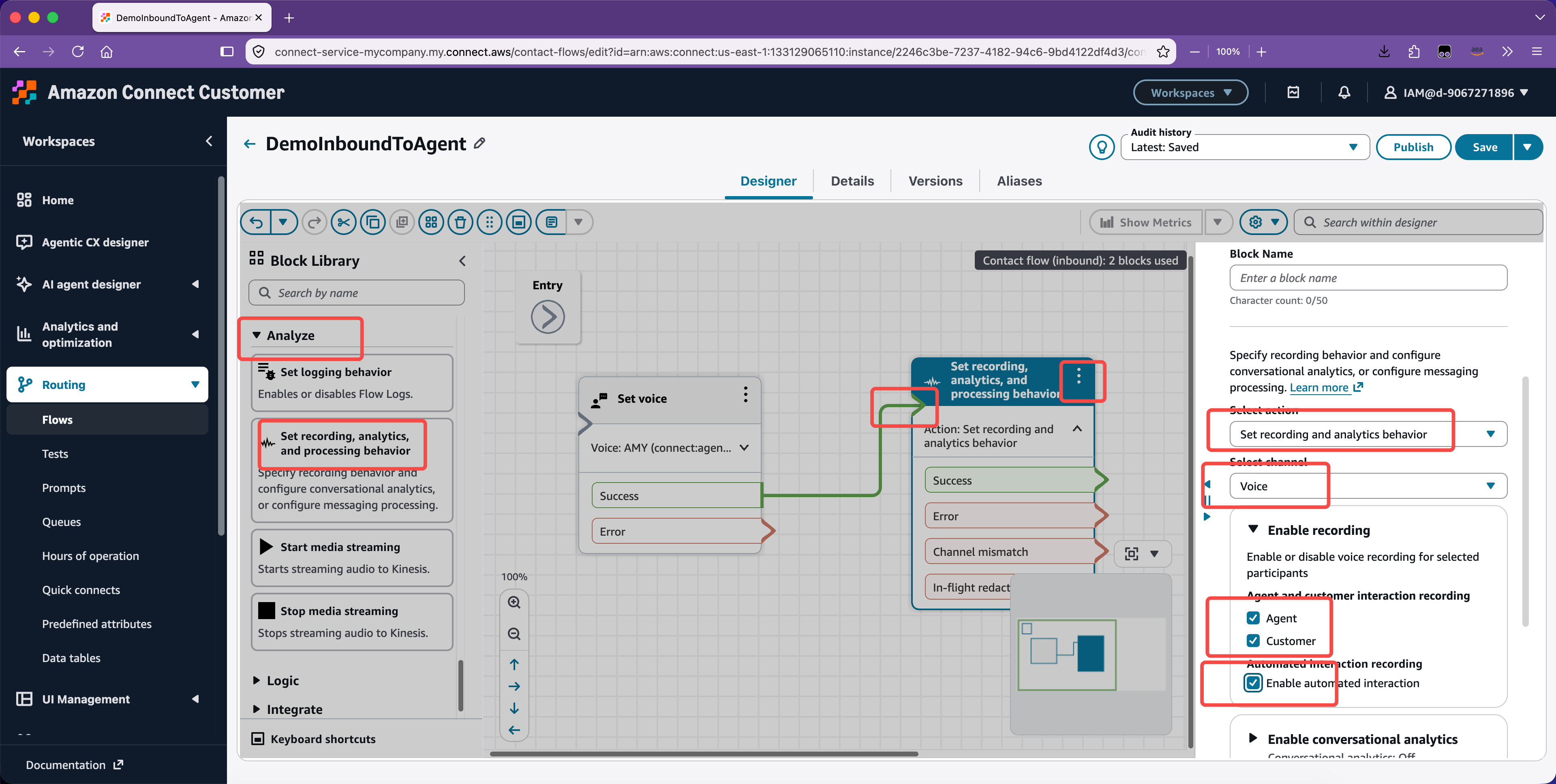
Analyze菜单下,找到Set recording, analytics and processing behavior,拖入右侧画布,连接在上一块之后。 - (4)
Select action选择 Set recording and analytics behavior,Select channel选择 Voice。Enable recording勾选全部三项(Agent、Customer和Enable automated interaction)。Enable conversational analytics开启Real-time and post-contact analytics语音分析,并启用Automated interaction analytics。继续向下,在Configure conversational analytics中找到Analytics Language,选择Set manually,语言填en-US。点击 Confirm 按钮完成。
- (5) 在
Interact菜单下添加Play prompt。Prompt type选择Text-to-speech or chat text,再选择Enter text to be spoken,输入欢迎语Thank you for calling us, please hold on.,点击 Confirm 按钮完成。 - (6) 在
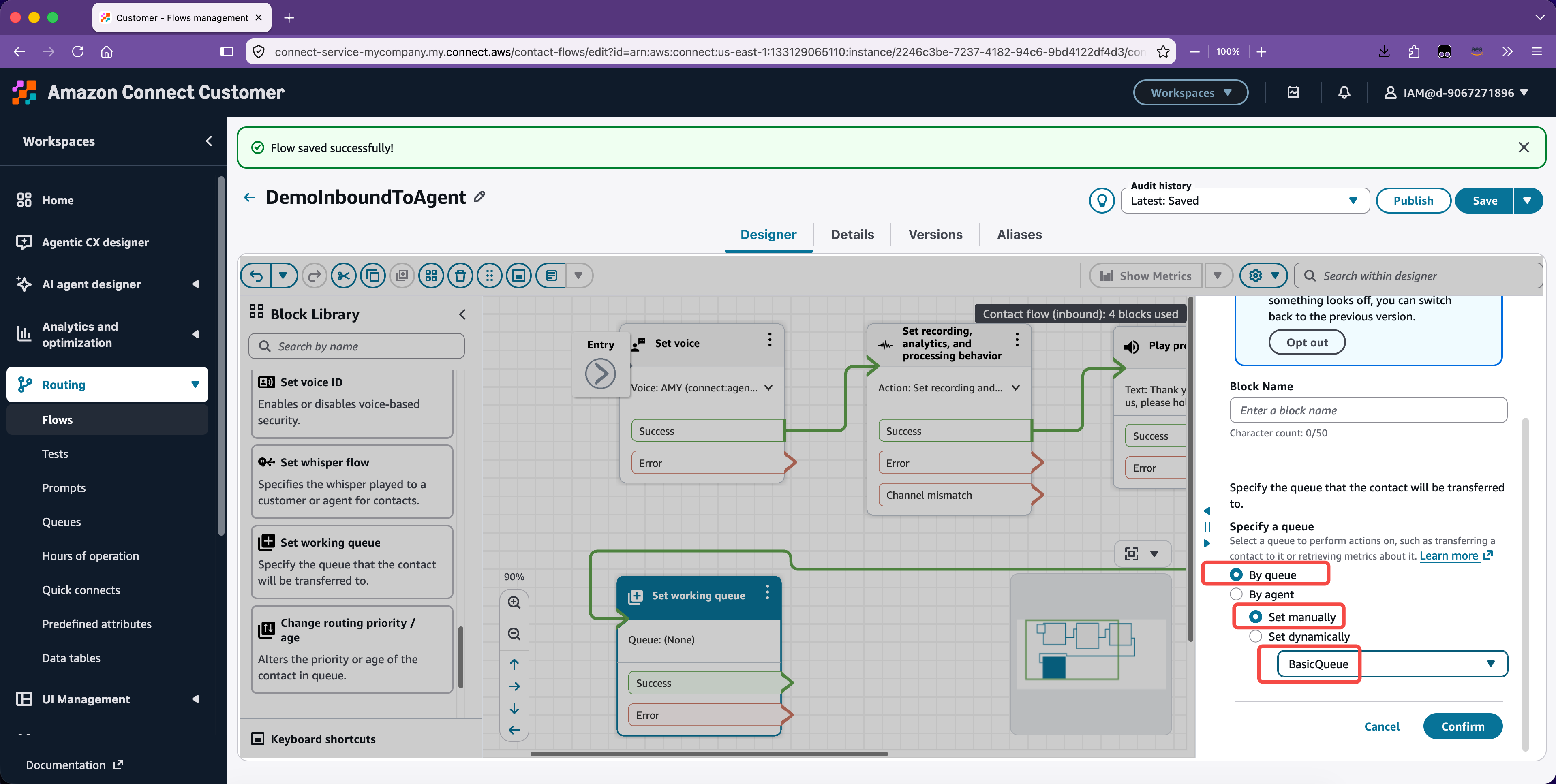
Set菜单下,找到Set working queue,拖入右侧画布,连接在上一块之后。点击Edit编辑该块,在Specify a queue中选择By queue,然后在输入框中选择BasicQueue。
- (7) 在
Terminate菜单下,找到Transfer to queue,作为上一步完成后的下一个动作。 - (8) 在
Terminate菜单下,找到Disconnect,把上一步Transfer to queue的At capacity和Error两个分支都连接到Disconnect。其余各块(Set voice、Set recording, analytics and processing behavior、Play prompt、Set working queue)的Error分支同样连接到Disconnect。
- 点击右上角的按钮 Save,再选择 Publish。Flow 只有发布后才能绑定号码。
- 改绑号码:选择 Channels → Phone numbers,打开 Region B 的号码,把 Flow / IVR 改为
DemoInboundToAgent并保存。
Flow 配置到此完成,接下来让坐席上线。
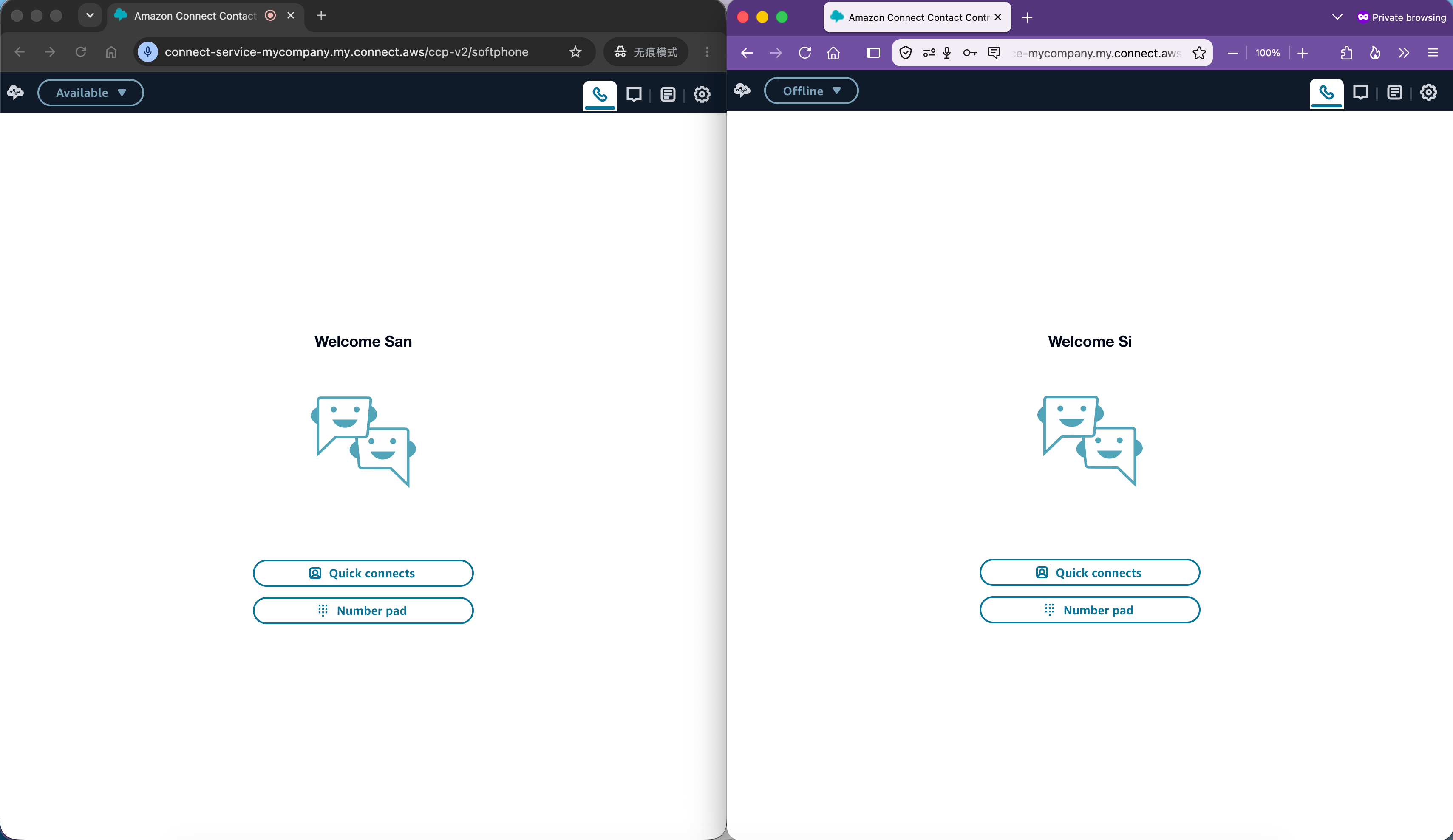
- 坐席上线:3 个坐席分别用不同的浏览器或浏览器 Profile 登录 https://connect-service-mycompany.my.connect.aws/ccp-v2/ ,允许浏览器使用麦克风,并把状态设为 Available。
- 实时监控:选择 Analytics and optimization → Real-time metrics → Queues,确认 BasicQueue 中有在线坐席。
如果在 Flow 中加入 DTMF 按键菜单,每个需要转人工的分支都要接 Set working queue 和 Transfer to queue;只播放提示语后挂断的分支不会把来电送达坐席。本 Flow 在第 3 步的 (4) 中启用了 Automated interaction 录音与分析,坐席接通前的自助交互段(如欢迎语播报)也会被录制和分析。未启用该选项时,Contact Lens 只分析客户与坐席接通后的通话段。
3、登录到 Region A 发起外呼测试
- 换用另一台电脑,或在本机换用另一个浏览器(例如 Region B 使用 Chrome,Region A 使用 Safari),打开 https://client-demo-mycompany.my.connect.aws/ccp-v2/ ,使用
caller1登录 CCP。允许浏览器使用麦克风,把状态设为 Available。 - 打开拨号盘,输入 Region B 的号码(格式为
+1加 10 位号码),选择 Call。 - Region B 的某个坐席 CCP 会响铃,接听后
caller1与该坐席通话。 - 挂断后,在 Region B 管理后台选择 Analytics and optimization → Contact search,找到该通话,查看录音、转录和情绪分析结果。
- 可选的回拨演示:在 Region B 坐席的 CCP 中拨打 Region A 的号码,Region A 的 Sample inbound flow 会接听。按语音提示选择转入队列的选项后,来电进入 BasicQueue,
caller1的 CCP 会响铃。
常见问题与处理方法如下:
| 现象 | 原因 | 处理方法 |
|---|---|---|
外呼报错 Invalid outbound configuration |
BasicQueue 未设置外呼主叫号码 | 按第五章第 1 节设置呼出号码 |
caller1 的 CCP 中没有拨号盘或外呼按钮 |
账号绑定的安全配置文件缺少外呼权限 | 确认 caller1 绑定的是 Agent 安全配置文件 |
| Connect 网页界面登录后立即退出或反复要求登录 | 同一浏览器同时登录两个 Instance 导致 Cookie 冲突 | 两个 Instance 分别使用不同的浏览器或浏览器 Profile |
| Region B 来电无人接听 | 号码仍绑定在认领时选择的 Sample inbound flow 上,没有切换到第五章第 2 节创建的 Flow,或者是接听电话的坐席 Agent 登录后没有把自己的状态设为 Available | 按第五章第 2 节改绑号码并让坐席上线 |
| Contact search 中没有转录结果 | Flow 中未启用分析,或通话未接通坐席 | 检查 Set recording, analytics and processing behavior 块的配置 |
六、参考文档
创建 Instance 的五个步骤与身份管理选项
https://docs.aws.amazon.com/connect/latest/adminguide/amazon-connect-instances.html
AmazonConnect_FullAccess 托管策略内容
https://docs.aws.amazon.com/aws-managed-policy/latest/reference/AmazonConnect_FullAccess.html
Amazon Connect 控制台各页面所需的 IAM 权限清单
https://docs.aws.amazon.com/connect/latest/adminguide/security-iam-amazon-connect-permissions.html
Amazon Connect 托管策略说明
https://docs.aws.amazon.com/connect/latest/adminguide/security_iam_awsmanpol.html
在 AWS 账号中创建 IAM User
https://docs.aws.amazon.com/IAM/latest/UserGuide/id_users_create.html
在 IAM 控制台为 IAM User 绑定虚拟 MFA 设备
https://docs.aws.amazon.com/IAM/latest/UserGuide/id_credentials_mfa_enable_virtual.html
允许经过 MFA 认证的 IAM User 自行管理凭证与 MFA 设备的示例策略
紧急登录入口
https://docs.aws.amazon.com/connect/latest/adminguide/emergency-admin-login.html
在管理后台添加用户
https://docs.aws.amazon.com/connect/latest/adminguide/user-management.html
认领 DID 或 Toll-Free 号码及认领频率限制
https://docs.aws.amazon.com/connect/latest/adminguide/get-connect-number.html
对话分析(Contact Lens)的实例级开关
https://docs.aws.amazon.com/connect/latest/adminguide/enable-analytics.html
开启 FCS 功能
在 Flows 页面启用 Lex Bot 管理
https://docs.aws.amazon.com/connect/latest/adminguide/enable-bot-building.html
CCP 与 Agent Workspace 地址
https://docs.aws.amazon.com/connect/latest/adminguide/amazon-connect-contact-control-panel.html
Amazon Connect 定价
https://aws.amazon.com/connect/pricing/
最后修改于 2026-11-16