当 Amazon WorkSpaces 使用 VPC Endpoint 时的可用性与延迟监控方案
本文描述了 Amazon WorkSpaces 使用内网 VPC Endpoint 时的可用性与延迟监控方案,针对 Interface VPC Endpoint 不响应 ICMP Ping 的特性,说明不应继续采用 ping 作为判断依据,并从客户端网络探针和 WorkSpaces CloudWatch 指标两个层次建立监控体系。文章给出了 DNS、TCP 443、TCP 4195、TLS 握手及会话延迟的检测方法,介绍连接失败率、不健康桌面、丢包、重传和帧率等指标的含义,并以法兰克福区域为例,提供告警阈值、Metric Math 配置和故障排查思路,帮助运维人员区分网络链路与桌面后台故障。
一、背景
当配置了 WorkSpaces 的内网 VPC Endpoint 时,使用 ping 命令探测 Endpoint 域名,能解析出 IP,但是并不能 ping 通。这是正常现象。AWS 官方明确说明:Interface VPC Endpoint 不响应 ICMP Ping 请求。因此,虽然在 Endpoint 使用的安全组上放行了 ICMP,ping <endpoint-ip> 仍然会超时;继续使用 ping 监控该 Endpoint 没有诊断价值,可以移除入站规则中的 ICMP 放行规则,同时来源应限制为客户侧客户端的私网 CIDR,避免使用 0.0.0.0/0。
WorkSpaces Streaming VPC Endpoint 应主要探测实际业务协议:
- TCP 443
- UDP 443
- TCP 4195
- UDP 4195
对于这一需求,有两种探测方式:
| 探测层次 | 调查的对象 | 查看方式 |
|---|---|---|
| 客户端网络通道 | DNS、Endpoint ENI、443/4195 是否可达 | 客户侧主动部署 TCP/TLS 探针 |
| WorkSpaces 会话层 | 用户实际看到的连接成功率和画面延迟 | CloudWatch 中 AWS/WorkSpaces 指标 |
以上两个可组合使用。
二、从客户端一侧网络中的 Linux 环境使用脚本主动探测 Endpoint
注意:本方式的探针必须部署在与 WorkSpaces 客户端使用相同网络路径的位置,例如:
1、探测整个 Endpoint(自动解析为多个 IP)
首先获取 Endpoint 地址:
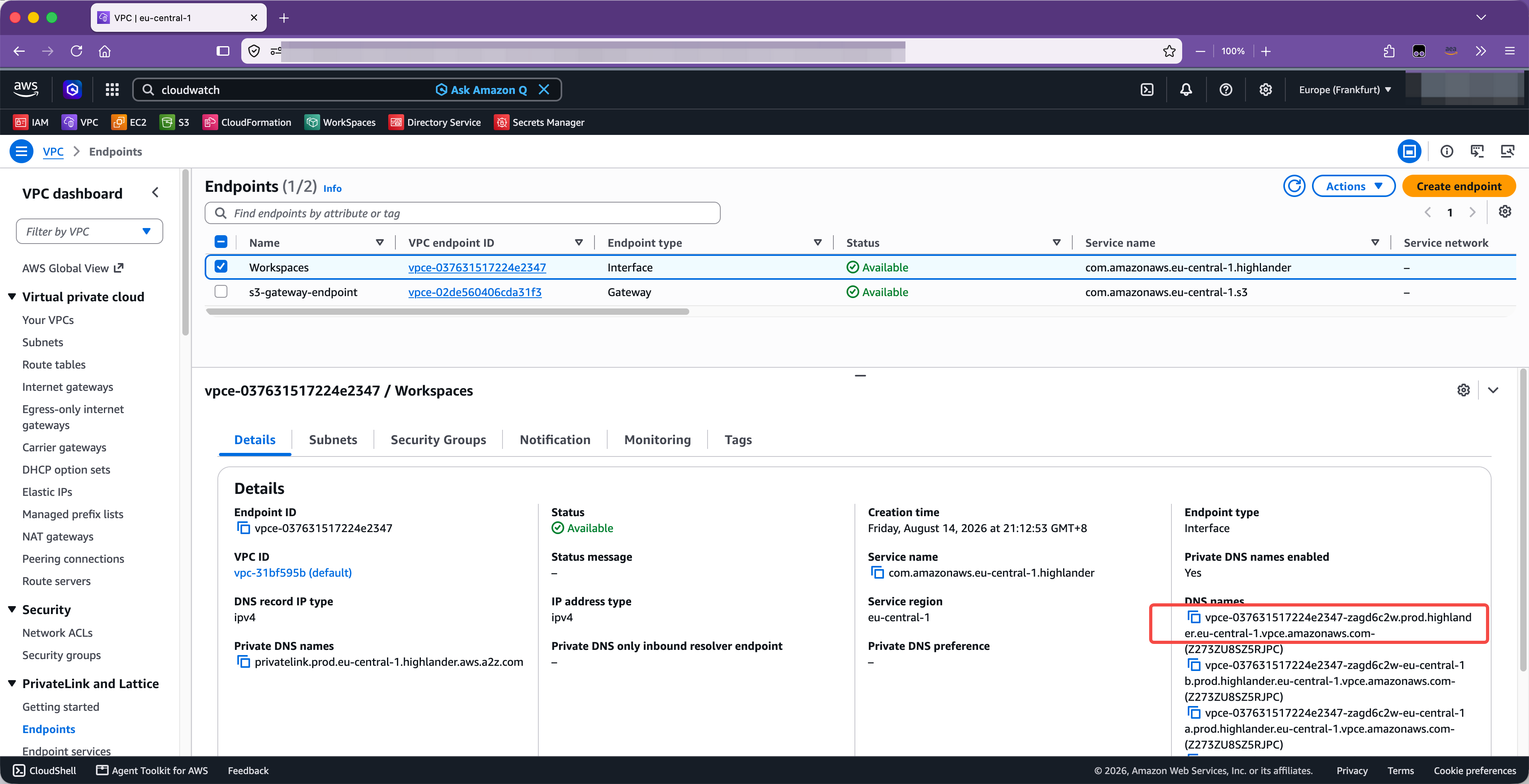
以 Linux 或 macOS 为例,先把 Endpoint 的地址代入环境变量。
export ENDPOINT="<your-workspaces-streaming-endpoint-dns-name>"
执行如下命令发起探测:
dig +short A "${ENDPOINT}"

nc -vz -w 3 "${ENDPOINT}" 443
nc -vz -w 3 "${ENDPOINT}" 4195

curl -sS -o /dev/null \
  --connect-timeout 3 \
  -w 'dns=%{time_namelookup}s tcp=%{time_connect}s tls=%{time_appconnect}s total=%{time_total}s\n' \
  "https://${ENDPOINT}/"
这些测试分别反映:
dig:私有 DNS 是否正常解析;nc 443:HTTPS 端口是否可以建立 TCP 连接;nc 4195:Streaming TCP 端口是否可以建立连接;curl:DNS、TCP、TLS 握手以及整体响应耗时。
返回结果如下:
Connection to vpce-037631517224e2347-zagd6c2w.prod.highlander.eu-central-1.vpce.amazonaws.com (172.31.131.255) 443 port [tcp/https] succeeded!
Connection to vpce-037631517224e2347-zagd6c2w.prod.highlander.eu-central-1.vpce.amazonaws.com (172.31.131.255) 4195 port [tcp/*] succeeded!
dns=0.001127s tcp=0.241187s tls=0.483086s total=0.719997s
在以上数据中,TLS 首次建立连接时耗时较长;建立连接后,实际用户体验主要由 TCP 连接建立时间决定。本例中的结果是 tcp=0.241187s,即 241 ms。
注意:
nc -u不能用于可靠测试 UDP 协议。因为 UDP 没有 TCP 三次握手,某些nc -u测试即使没有收到服务端响应也会显示成功。UDP 4195 的真实可用性,应结合 WorkSpaces 客户端网络状态和真实会话指标判断。
2、探测单个 AZ 内的 Endpoint ENI(可选)
创建 Endpoint 时,会在多个可用区分别创建 Endpoint ENI,查询时 DNS 会返回多个 A 记录。由于 AZ 之间的延迟在 1 ms 左右,因此其实不用分别探测 3 个 AZ,只探测整个 Endpoint 域名即可。如果要探测特定 AZ 的延迟,那么可以按如下办法查询 Endpoint 域名,获得全部地址:
dig +short A "${ENDPOINT}"
针对特定地址分别编写探测脚本。
3、监控结果上报
建议将上述脚本输出的探测结果每隔 30 秒或 60 秒上报到监控平台:
DnsResolveSuccessResolvedIpCountTcp443SuccessTcp4195SuccessTcp443ConnectTimeTcp4195ConnectTimeTlsHandshakeTimeProbeTotalTime
三、使用 WorkSpaces 自带监控指标观察使用情况
1、指标含义
在 AWS/WorkSpaces CloudWatch namespace 中,重点监控:
连接过程的启动和关闭相关:
| 指标 | 含义 | 建议用途 |
|---|---|---|
SessionLaunchTime |
建立桌面会话所需时间 | 发现认证或启动变慢 |
ConnectionAttempt |
连接尝试次数 | 计算连接失败率 |
ConnectionSuccess |
成功连接次数 | 计算可用率 |
ConnectionFailure |
连接失败次数 | 连接故障告警 |
桌面健康相关:
| 指标 | 含义 | 建议用途 |
|---|---|---|
Available |
健康的 WorkSpaces 数量 | 桌面实例可用性 |
Unhealthy |
不健康的 WorkSpaces 数量 | 桌面实例健康告警 |
网络连接质量相关:
| 指标 | 含义 | 建议用途 |
|---|---|---|
InSessionLatency |
WorkSpaces 客户端测量并上报的实际会话 RTT | 最接近用户真实画面操作体验 |
TCPRetransmissionRate |
网关到客户端之间的 TCP 重传率 | 判断 TCP 链路质量 |
UDPPacketLossRate |
网关到客户端之间的 UDP 丢包率 | 判断 Streaming 网络质量 |
画面流式传输质量:
| 指标 | 含义 | 建议用途 |
|---|---|---|
CongestionWindow |
网关到客户端的拥塞窗口大小 | 判断网络拥塞和丢包 |
FramesPerSecond |
WorkSpace 向客户端发送的画面帧率 | 判断画面卡顿和流畅度 |
Bandwidth |
云桌面到客户端的数据传输速率 | 判断画面传输吞吐量 |
BandwidthInbound |
客户端到云桌面的数据传输速率 | 判断客户端上行链路质量 |
网络延迟的阈值,针对桌面协议是 WSP(DCV)的桌面,通常低于 250 毫秒体验较好,250~400 毫秒之间可以连接但性能会下降。
详细说明见 WorkSpaces FAQ 和 WorkSpaces CloudWatch metrics。
2、查看指标方法
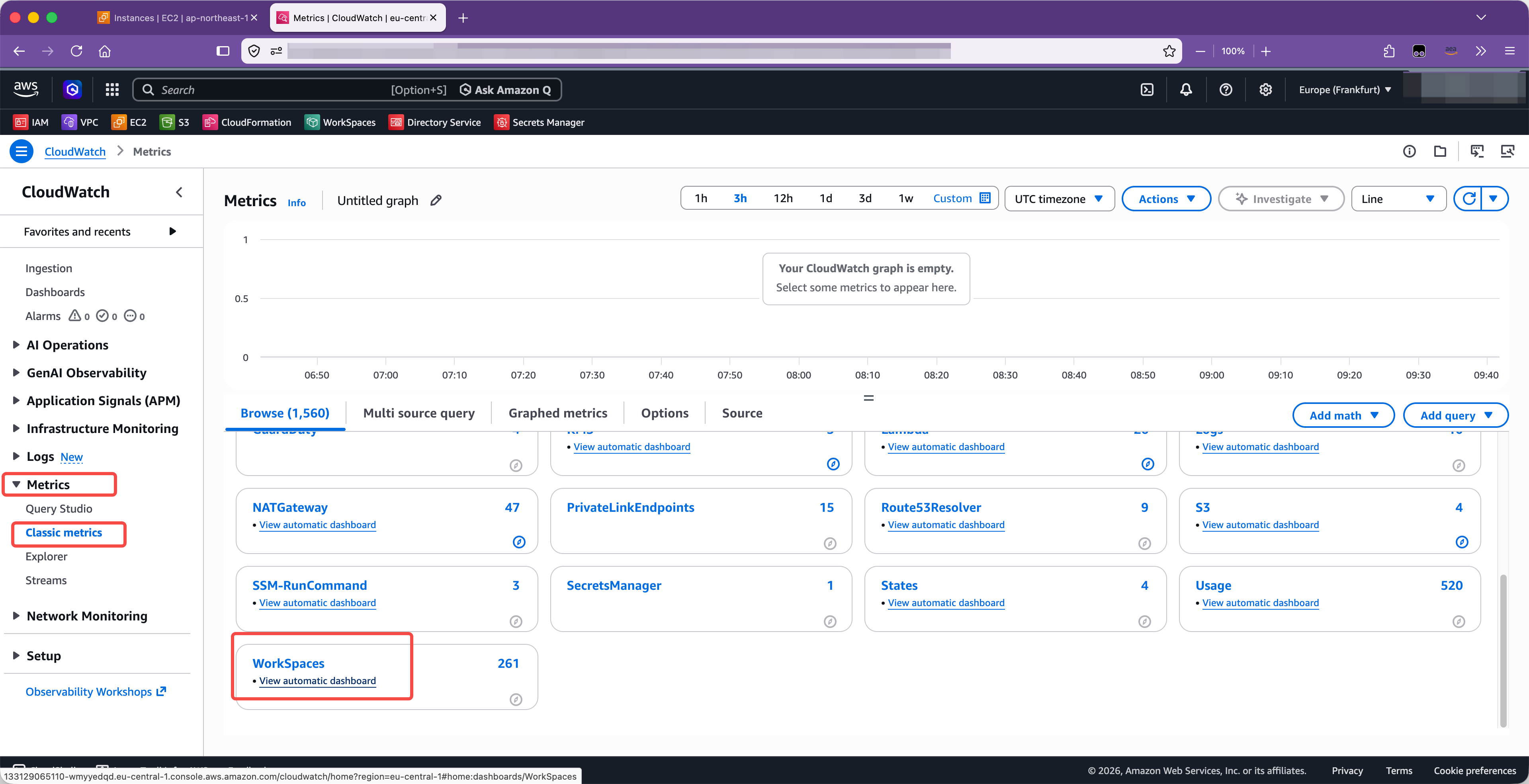
首先登录到 AWS 控制台,切换到特定区域,进入本区域的 CloudWatch 服务。点击左侧的 Metrics,在右侧服务清单中,选择 WorkSpaces。如下截图。
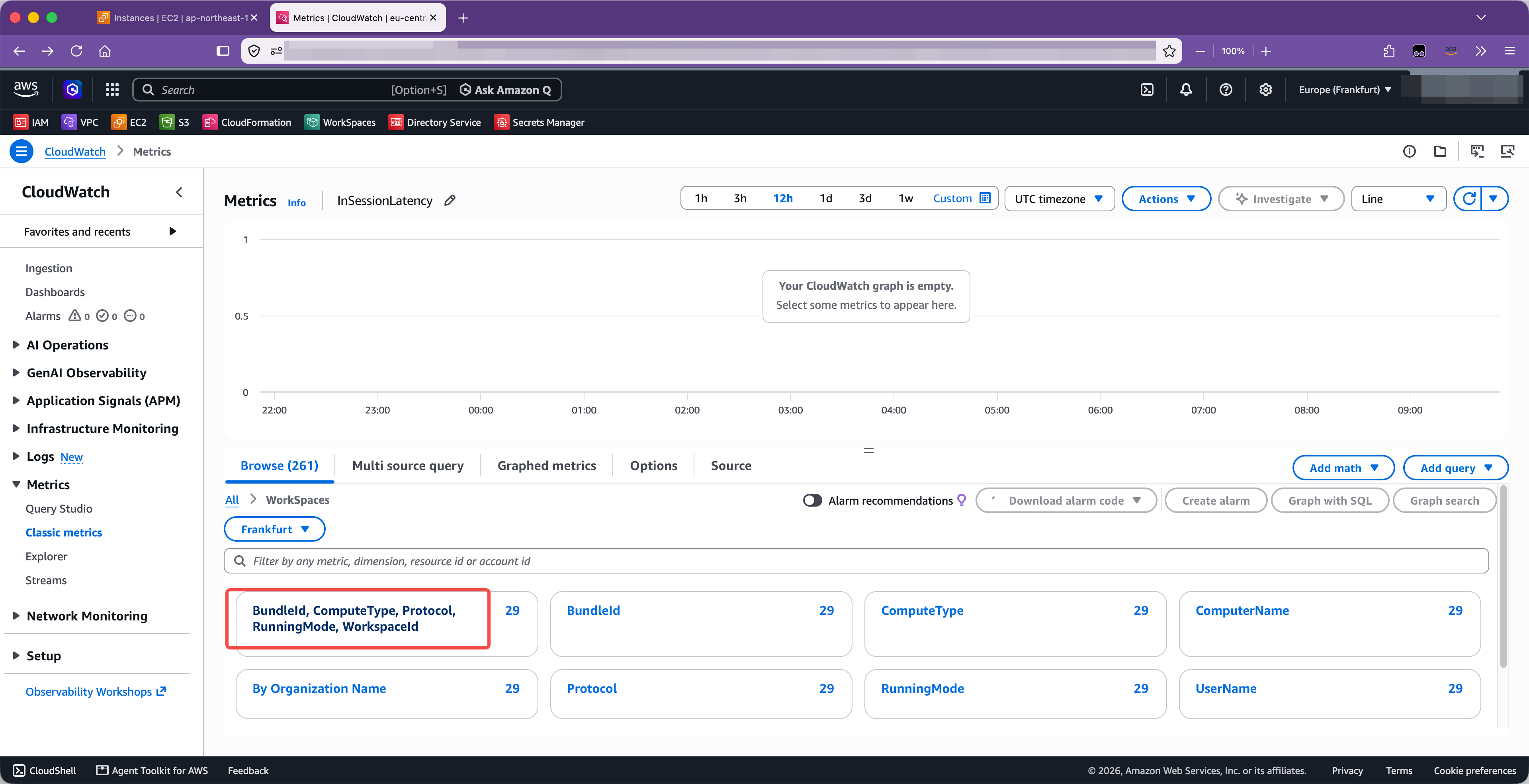
在浏览指标 Browse 标签页,找到第一项,点击进入。如下截图。
在列出的指标中,输入过滤条件 InSessionLatency,然后选择当前有效的桌面,即可看到指标。如下截图。
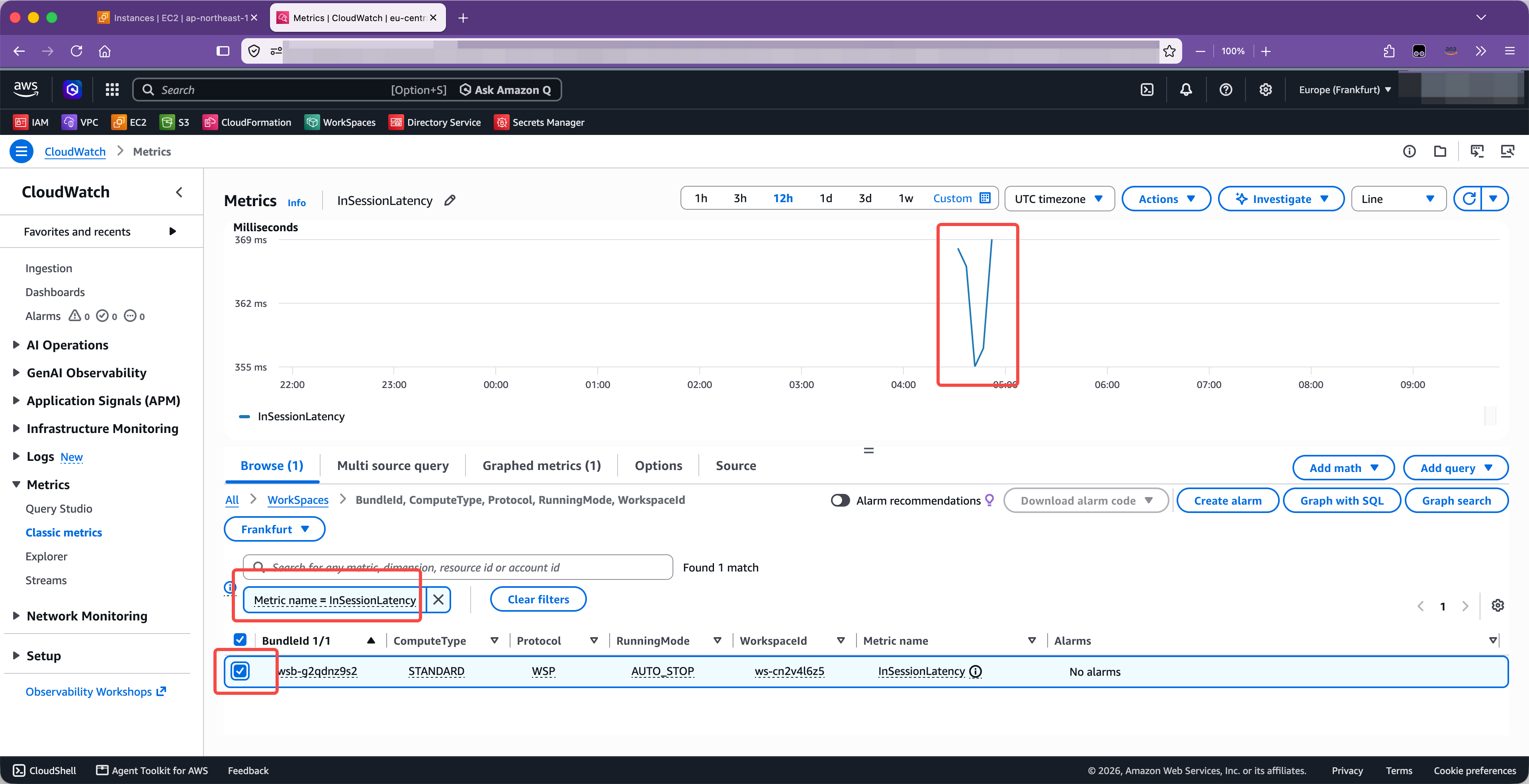
在以上截图中,可看到这个桌面在其活跃期,其延迟最低是 355 ms,最高是 369 ms。该指标的最小统计粒度为 1 分钟,无法获取低于 1 分钟粒度的数据。粒度可以在 Graphed metrics 标签页中调整。
3、典型场景排查
场景:客户端使用时遇到断线,提示 Network Connection is unstable,过一段时间又能恢复。如何查看监控数据确认是桌面后台故障,还是中间的网络通道抖动?
(1) 客户端接入网络导致问题的一些征兆
同时满足以下大部分特征时,优先调查客户端网络:
- 故障期间 Unhealthy=0
- WorkSpace 的 CPU、内存和磁盘没有异常
- InSessionLatency 在中断前明显上升
- UDPPacketLossRate 或 TCPRetransmissionRate 同时上升
- CongestionWindow 明显下降
- FramesPerSecond 和有效带宽随之下降
- 只有同一办公地点、同一 VPN、同一网络出口或同一 Direct Connect 路径下的用户受到影响
在连接协议方面,通常优先使用 UDP。TCP-only 可作为诊断手段:如果 UDP 模式频繁中断,而 TCP-only 明显稳定,应重点检查 UDP 被限速、丢弃、超时回收或错误代理的问题,但 TCP-only 不一定是最终优化方案。
(2) WorkSpaces 后台出现问题的一些征兆
- 只有一个 WorkspaceId 频繁断线
- 用户从不同客户端、不同网络连接同一 WorkSpace,仍然发生中断
- Unhealthy 在故障期间变为 1
- CPUUsage、MemoryUsage、磁盘使用率或磁盘队列出现异常,检查是否存在高 CPU、内存耗尽或磁盘阻塞
- UpTime 在故障后重新开始,表明发生过重启
- 同目录、同区域的其他 WorkSpaces 正常
四、建议的初始告警条件
为了避免瞬态抖动产生大量误报,建议使用连续数据点告警,例如 5 个周期中至少 3 个周期越界,而不是单数据点立即告警。
1、客户端一侧网络监控告警建议
| 指标 | Warning | Critical |
|---|---|---|
| Endpoint TCP 443/4195 | 连续 2 次失败 | 连续 3 次失败 |
| TCP/TLS 建连时间 | 高于基线 50% | 高于基线 100% |
由于是客户自建的探针,因此需要自行配置告警。
2、AWS WorkSpaces CloudWatch 内置指标的告警建议
| 指标 | Warning | Critical |
|---|---|---|
ConnectionFailure 比率 |
大于 5% 持续 5 分钟 | 大于 10% 持续 5 分钟 |
Unhealthy |
出现单个异常 | 连续两个周期不健康 |
InSessionLatency |
根据实际协议设置 | 接近协议性能下降阈值 |
以上监控在 CloudWatch 上可以配置。以下步骤以法兰克福区域 eu-central-1 为例;告警、指标和 Amazon Simple Notification Service(Amazon SNS)主题必须处于同一区域。
注意:以下告警只发送 SNS 通知,不配置停止、重启、恢复或 Auto Scaling 等资源动作。
ConnectionFailure、ConnectionAttempt和InSessionLatency仅在用户通过 WorkSpaces 客户端完成身份验证并发起会话连接后才会产生数据。因此,某个时段没有用户会话不能被视为桌面或 VPC Endpoint 故障。
(1) ConnectionFailure 告警配置步骤
本告警使用 CloudWatch Metric Math(指标数学表达式)计算目录级别的连接失败率。对同一 DirectoryId 同时选择 ConnectionFailure 和 ConnectionAttempt,避免将不同目录的数据混合计算。建议先创建一个告警状态为 ALARM 时向运维人员通知的 SNS 主题;后续两个告警复用该主题。
- 登录 AWS 管理控制台,切换到
Europe (Frankfurt)区域,依次进入Amazon SNS、Topics、Create topic。类型选择Standard,名称填写workspaces-monitoring-alerts,创建后在主题的Subscriptions中添加通知订阅,例如企业邮箱或内部告警入口,并完成订阅确认。记录该主题,后续在 CloudWatch 告警的Notification页面选择它。 - 进入
CloudWatch、Metrics、All metrics、WorkSpaces,选择包含DirectoryId的指标维度组合。搜索并同时勾选ConnectionFailure和ConnectionAttempt,且两行均筛选为同一个目录<directory-id>。如需对单个桌面告警,应改为同时选择包含相同WorkspaceId的两个指标。 - 打开
Graphed metrics标签页,将两个原始指标的Statistic设置为Sum,Period设置为1 minute。选择Add math、Start with empty expression,输入以下表达式;其中m1是ConnectionFailure,m2是ConnectionAttempt。将表达式标签修改为ConnectionFailureRate,并取消勾选两个原始指标,仅保留表达式用于创建告警。
IF(m2 > 0, 100 * m1 / m2, 0)
- 在表达式所在行的
Actions列选择告警图标。Threshold type选择Static,Whenever ConnectionFailureRate is...选择Greater。配置 Warning 告警时,阈值填写5;配置 Critical 告警时,阈值填写10。 - 展开
Additional configuration,将Datapoints to alarm设置为3 out of 5,即五个 1 分钟周期中至少三个周期超过阈值才进入ALARM。Missing data treatment选择Treat missing data as not breaching,避免没有用户发起会话时误报连接失败。 - 选择
Next。在Notification中,选择In alarm,并选择步骤 1 创建的workspaces-monitoring-alertsSNS 主题。可按需增加OK状态通知,用于告警恢复确认。 - 选择
Next,分别创建两个告警:WorkSpaces-<directory-id>-ConnectionFailureRate-Warning和WorkSpaces-<directory-id>-ConnectionFailureRate-Critical。在Preview and create页确认表达式、目录维度、阈值和 SNS 主题均正确后,选择Create alarm。
注意:失败率指标反映用户完成身份验证之后的会话连接结果,不能替代第二章中从客户网络到 VPC Endpoint 的 TCP/TLS 连通性探测。若
ConnectionAttempt长时间为零,应结合业务在线人数和客户端探针判断是否存在访问链路问题。
(2) Unhealthy 告警配置步骤
Unhealthy 表示不健康的 WorkSpaces 数量。目录级告警适合发现任意桌面不健康;如需定位到单台桌面,可为每个 WorkspaceId 创建同样的告警。由于该指标是数量而不是比率,使用 Maximum 统计值和 Greater than or equal to 1 条件。
- 进入
CloudWatch、Metrics、All metrics、WorkSpaces,选择包含DirectoryId的指标维度组合,搜索并勾选Unhealthy,再选择目标目录<directory-id>。若目标是单个桌面,则选择同时包含该桌面WorkspaceId的指标。 - 在
Graphed metrics中,将Statistic设置为Maximum,Period设置为1 minute,然后在该行的Actions列选择告警图标。 - 在
Conditions中选择Static,将比较条件配置为Greater/Equal,阈值填写1。这表示周期内检测到至少一个不健康的 WorkSpace 时,该数据点越界。 - 展开
Additional configuration。Warning 告警设置为1 out of 1,用于立即发现单个异常;Critical 告警设置为2 out of 2,用于确认异常已持续两分钟。Missing data treatment选择Treat missing data as missing,使完全没有健康状态数据时进入INSUFFICIENT_DATA,而不是将数据缺失解释为健康或不健康。 - 选择
Next,在Notification中为In alarm选择workspaces-monitoring-alertsSNS 主题。建议同时增加In insufficient data通知,以便监测指标采集异常;该通知应由值班人员核实,不应直接执行桌面重建等破坏性操作。 - 选择
Next,分别命名为WorkSpaces-<directory-id>-Unhealthy-Warning和WorkSpaces-<directory-id>-Unhealthy-Critical。在预览页面核对指标范围、Maximum、阈值和数据缺失策略,然后选择Create alarm。
(3) InSessionLatency 告警配置步骤
InSessionLatency 的单位为毫秒,表示 WorkSpaces 客户端与 WorkSpace 之间的往返时延(Round-Trip Time,RTT)。为避免少数桌面或用户问题被目录平均值掩盖,本告警应优先按 WorkspaceId 创建;仅需要判断整体服务趋势时,才使用 DirectoryId 维度。
- 进入
CloudWatch、Metrics、All metrics、WorkSpaces,选择包含WorkspaceId的指标维度组合,搜索并勾选InSessionLatency,选择目标桌面<workspace-id>。确认所选时间序列的Protocol维度与实际桌面协议一致;DCV 桌面使用Protocol=DCV。 - 在
Graphed metrics中,将Statistic设置为Average,Period设置为1 minute,然后在该行的Actions列选择告警图标。选择平均值能够反映持续的交互体验;如需识别短暂尖峰,可额外建立Maximum统计值的诊断告警。 - 在
Conditions中选择Static,选择Greater。创建 Warning 告警时,阈值填写250;创建 Critical 告警时,阈值填写400。这两个数值的单位均为毫秒,应根据客户网络基线、桌面协议和实际业务容忍度在试运行阶段复核。 - 展开
Additional configuration,将Datapoints to alarm设置为3 out of 5,将Missing data treatment设置为Treat missing data as not breaching。该设置避免用户退出会话后,因InSessionLatency不再产生数据而引发虚假告警。 - 选择
Next,在Notification中为In alarm选择workspaces-monitoring-alertsSNS 主题;选择Next后,分别将告警命名为WorkSpaces-<workspace-id>-InSessionLatency-Warning和WorkSpaces-<workspace-id>-InSessionLatency-Critical。 - 在
Preview and create页面确认区域、WorkspaceId、协议、统计值、阈值和通知目标。选择Create alarm后,可在Alarms、All alarms中查看状态。建议先在有实际用户会话的测试 WorkSpace 上验证一小时,确认指标持续产生、SNS 订阅可收信且阈值符合实际体验后,再批量应用到生产桌面。
五、参考文档
AWS Interface Endpoint 不响应 ICMP Ping 的说明:
https://docs.aws.amazon.com/vpc/latest/privatelink/create-interface-endpoint.html
WorkSpaces Streaming VPC Endpoint 端口与安全组配置:
https://docs.aws.amazon.com/workspaces/latest/adminguide/creating-streaming-vpc-endpoints.html
WorkSpaces CloudWatch 指标、维度和统计值:
https://docs.aws.amazon.com/workspaces/latest/adminguide/cloudwatch-metrics.html
从指标图表创建 CloudWatch 告警:
https://docs.aws.amazon.com/AmazonCloudWatch/latest/monitoring/create_alarm_metric_graph.html
CloudWatch 告警的数据缺失处理:
https://docs.aws.amazon.com/AmazonCloudWatch/latest/monitoring/alarms-and-missing-data.html
最后修改于 2026-08-21