在Openclaw上使用exa_search替代默认的brave_search
本文介绍如何在Openclaw上使用exa_search替代默认的brave_search。解决了brave_search需要绑定信用卡、google搜索易被拦截的问题,通过MCP协议配置exa_search实现高效的语义搜索功能。
一、背景
Openclaw作为个人助手,在外部大模型的辅助下,具有多种能力,包括调用日历、收发邮件等等。Openclaw默认采用Brave_Search提供搜索服务,虽然其内置了免费额度,但是注册时必须要绑定信用卡才能享受免费额度,因此一般情况下用户并不希望注册Brave_Search。此外,Openclaw内置的web_fetch可用于指定URL页面的访问和加载,但如果用这个tool直接访问google搜索,很可能被Google判定不是人类访问而拦截。由此,可用exa_search替换。本文介绍使用MCP协议连接exa_search进行搜索。
二、在Ubuntu上部署Openclaw
请参考本文完成部署:
https://blog.bitipcman.com/post/openclaw-on-aws-ec2-ubuntu-and-feishu-integration/
三、启用MCP和Exa_Search
1、获取Exa_Search账号和ID
在exa_search的官网完成注册:
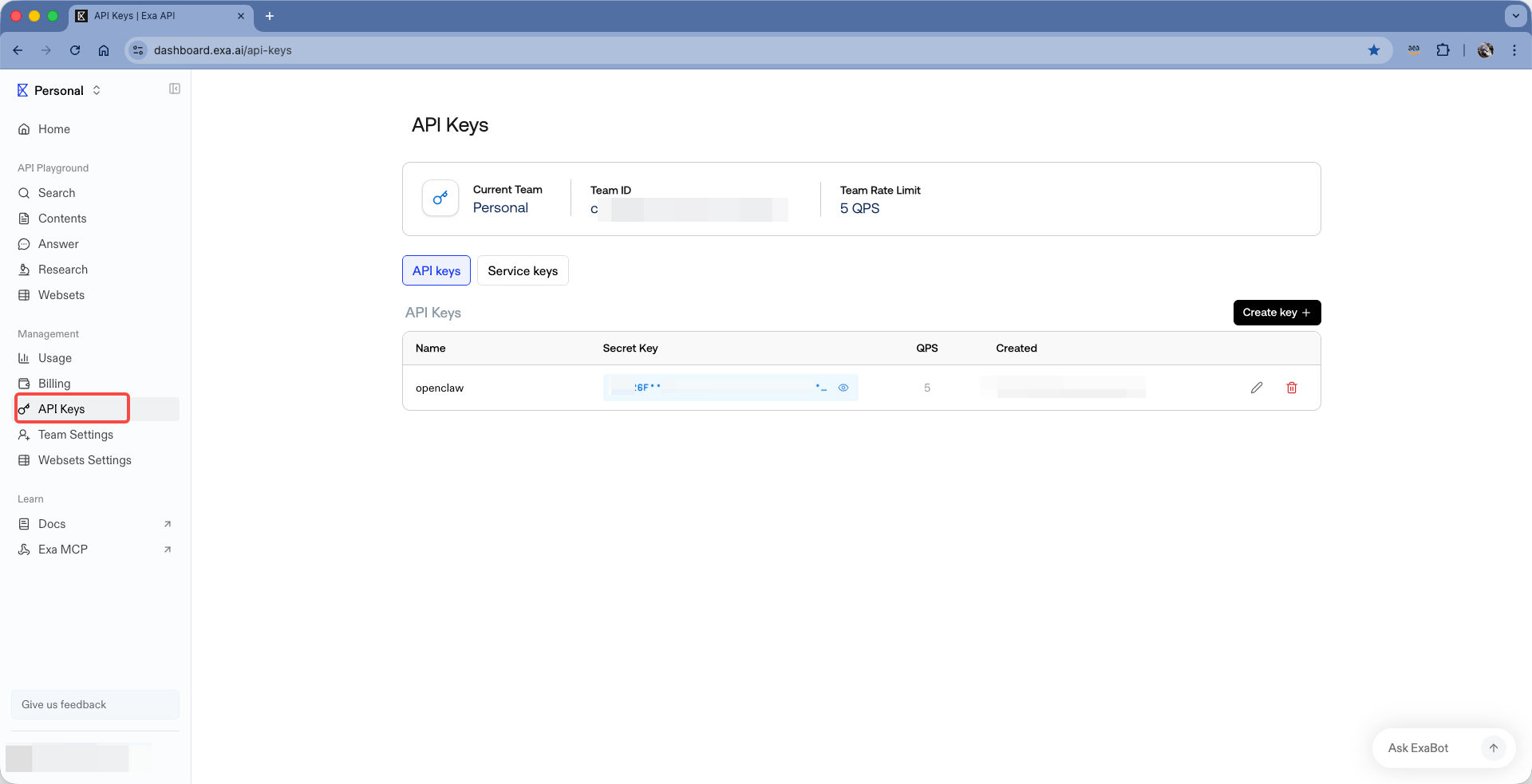
然后在控制台上生成API Key。如下截图。
2、开启MCP服务
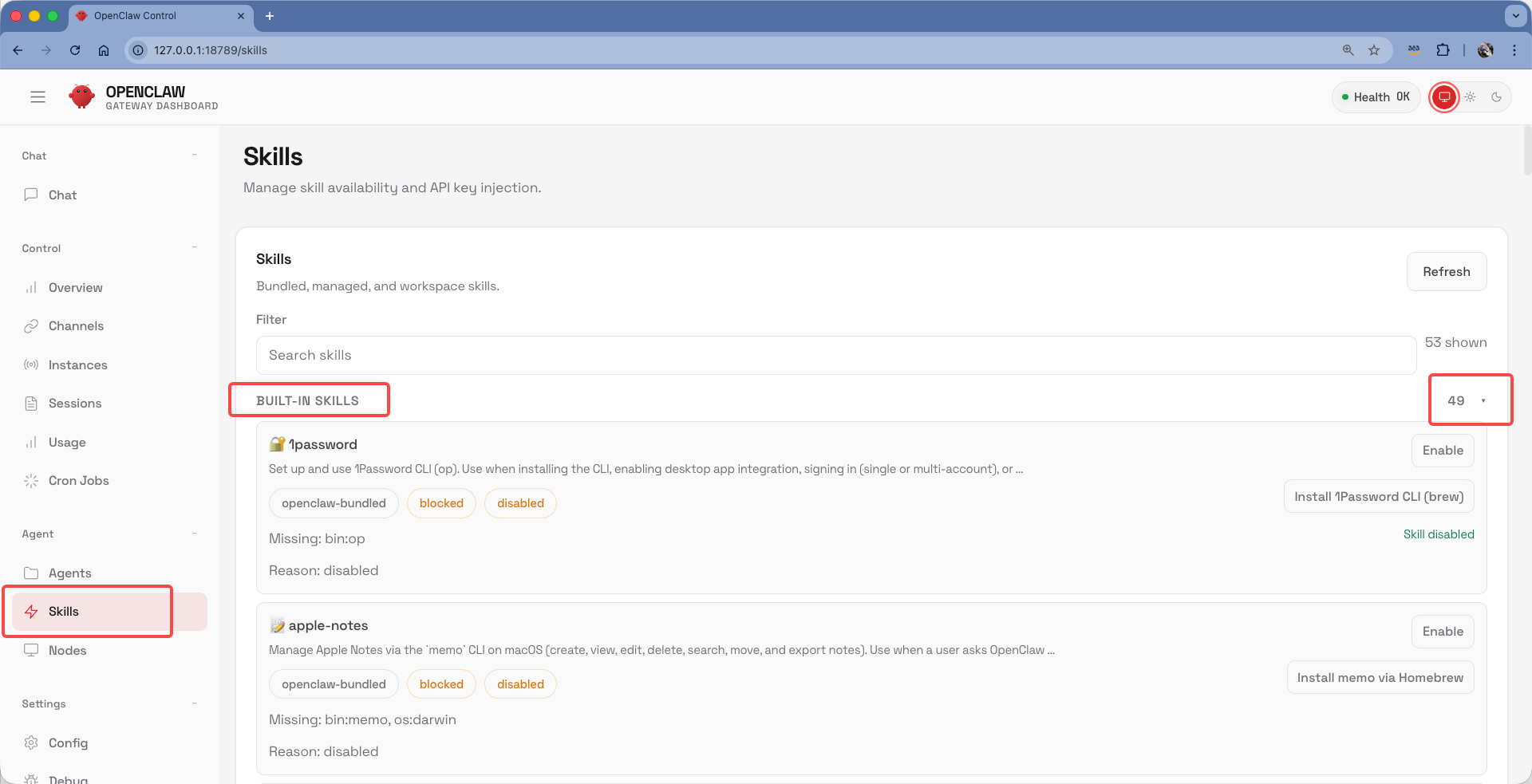
进入Openclaw的后台,找到左侧Skills菜单,点击进入,在右侧找到Built-in skills菜单,点击右侧展开。其中有很多不需要的插件,可以点击disable将其完全禁用。向下查找MCP相关。如下截图。
找到名为mcporter的插件,当前显示尚未安装。点击安装按钮完成安装,直到出现绿色的installed按钮。
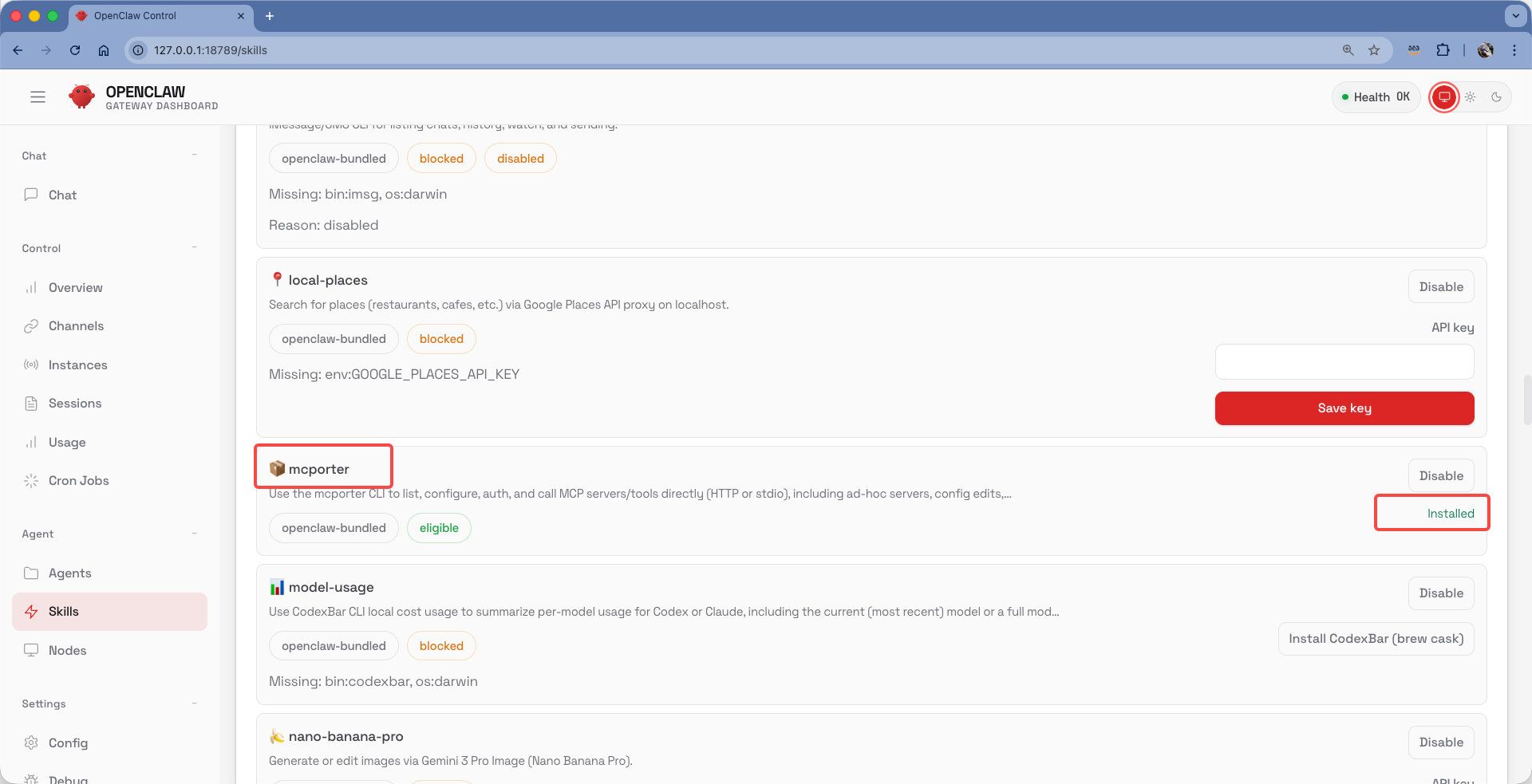
安装MCP服务完成。
3、在Openclaw上新增配置文件
让Openclaw配置exa_search完全可以通过与模型对话聊天的方式完成,也可以通过mcporter命令行参数添加。这里介绍一下如何编辑修改配置文件的方式。
新建配置目录:
mkdir -p /home/ubuntu/.openclaw/workspace/config/
然后编辑配置文件/home/ubuntu/.openclaw/workspace/config/mcporter.json,内容如下。
{
  "mcpServers": {
    "exa": {
      "baseUrl": "https://mcp.exa.ai/mcp",
      "headers": {
        "x-api-key": "xxxxxx-xxxx-xxxx-xxxx-xxxxxxx"
      }
    }
  },
  "imports": []
}
保存退出。
现在Openclaw就可以通过MCP调用exa_search了。
4、修改搜索偏好
编辑配置文件/home/ubuntu/.openclaw/workspace/TOOLS.md,在第二段Preferences中加入如下几行:
## Preferences

- **不用 Brave Search** — 需要绑信用卡,我不想用
- **搜索优先用 exa**:`mcporter call exa.web_search_exa query="..."` — 语义搜索,效果好
- **web_fetch 只用于读取已知URL** — 不要用它去抓搜索引擎页面
以上几行配置,让Openclaw默认使用exa_search工具来搜索,而不是反复提到自己有Brave_Search接口,同时也限定了web_fetch的范围,不要直接拿web_fetch去抓搜索引擎首页。
5、测试搜索
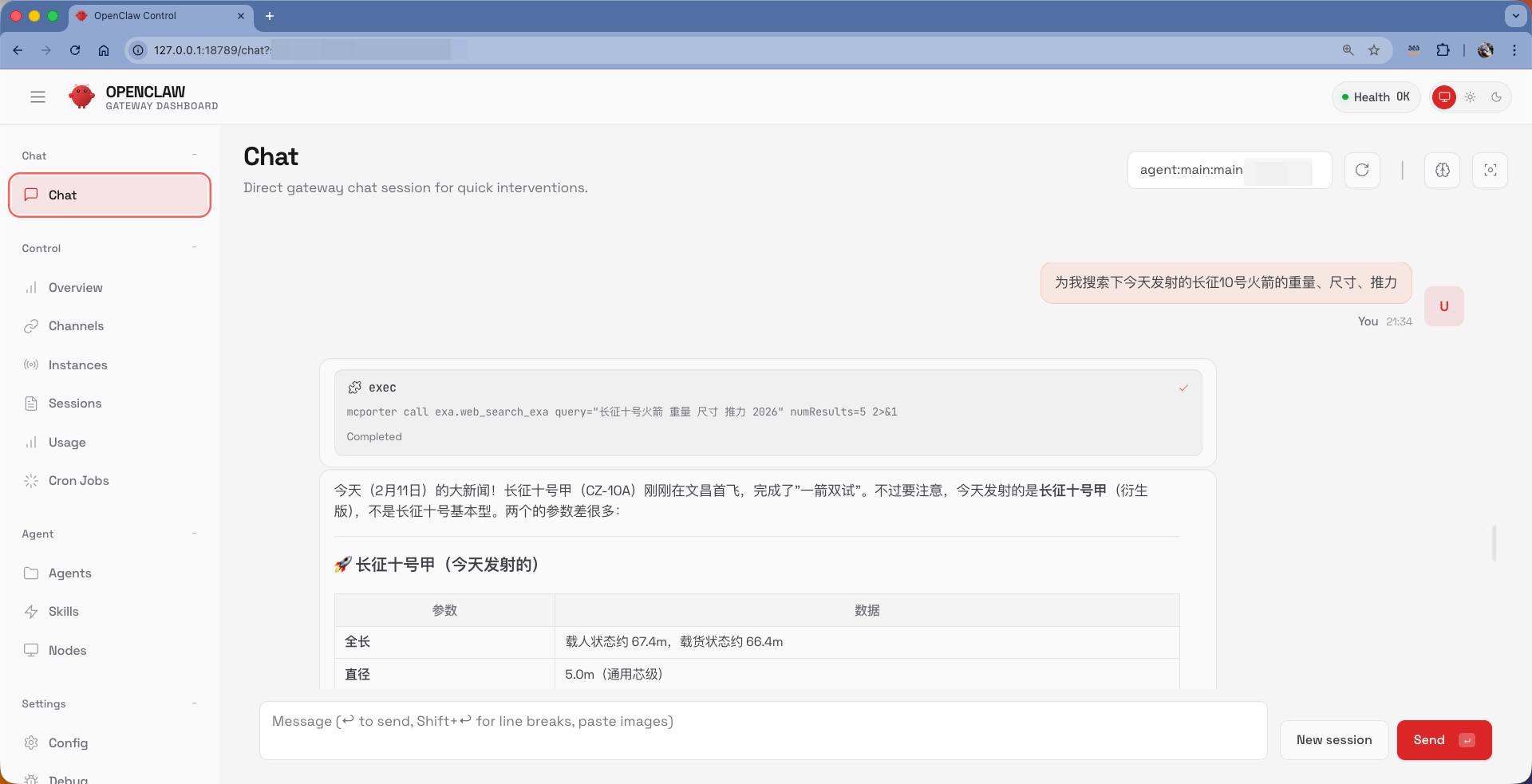
现在回到聊天界面,让openclaw去搜索,即可获得通过exa的搜索结果。
四、参考文档
Exa_Search的MCP配置例子
https://exa.ai/docs/reference/exa-mcp#installation
最后修改于 2026-02-13