在Kiro IDE上安装Language Server帮助开发者完成CloudHSM开发
本文介绍如何在Kiro IDE上安装Java Language Server支持CloudHSM开发,解决IDE缺少Java支持、开发效率低、SDK版本信息过时等问题,提升CloudHSM开发体验。
一、背景
之前本站博客讲解过CloudHSM加密机的Java SDK使用:https://blog.bitipcman.com/post/cloudhsm-java-sdk-getting-started-and-best-practices/
在实施CloudHSM云上加密机的开发过程中,可能遇到如下挑战:
- CloudHSM只有云端,本地没有环境,因此开发、调试、发布到云端步骤多,开发效率低
- Kiro IDE虽然集成了Claude Opus最新模型,具有非常智能的代码理解和完成能力,但是在IDE层面缺少Java的支持
- 许多AI开发工具总是提供CloudHSM Client SDK 3的老旧的信息,但2026年SDK版本3将会下线,必须使用版本5
为解决以上几个问题,可以在Kiro上安装Java Language Server并导入CloudHSM的SDK和Javadoc在本地,由此可以大大提升CloudHSM的开发效率。
二、下载CloudHSM Client SDK 5 - JCE Provider并集成到本地Maven
1、下载SDK
首先,从这里下载CloudHSM Client SDK 5,网址是:
https://docs.aws.amazon.com/cloudhsm/latest/userguide/java-library-install_5.html
官方确认了其支持JDK8到21的多个版本。
The JCE provider for AWS CloudHSM Client SDK 5 is compatible with OpenJDK 8, OpenJDK 11, OpenJDK 17, OpenJDK 21, and OpenJDK 25. You can download both from the OpenJDK website.
由于官方提供的下载是针对操作系统的,提供的都是操作系统原生的安装文件格式,例如Redhat Enterprise Linux是RPM包,Ubuntu系统的是deb包,Windows提供的MSI包,但没提供MacOS的。因此您可以选择一个您具备的操作系统,下载完成后,到操作系统上安装。
例如本文下载了Ubuntu安装,下载到Ubuntu后,执行如下命令:
sudo dpkg -i cloudhsm-jce_5.16.2_u24.04_amd64.deb
安装完毕后,可在/opt/cloudhsm/java/目录下获得jar包。将这个jar包复制到您的开发环境即可。Jar包不区分操作系统,您从SDK下载界面、任意系统下都可以拿到开发者本机使用。
2、集成到本地Maven仓库
请确保开发者本机已经安装JDK和Maven。
执行如下命令,替换jar包所在的路径为真实路径。
 mvn install:install-file \
  -Dfile=/path/to/cloudhsm-jce-5.17.0.jar \
  -DgroupId=com.amazonaws \
  -DartifactId=cloudhsm-jce \
  -Dversion=5.17.0 \
  -Dpackaging=jar
运行后如下:
[INFO] Scanning for projects...
Downloading from central: https://repo.maven.apache.org/maven2/org/codehaus/mojo/maven-metadata.xml
Downloading from central: https://repo.maven.apache.org/maven2/org/apache/maven/plugins/maven-metadata.xml
Downloaded from central: https://repo.maven.apache.org/maven2/org/apache/maven/plugins/maven-metadata.xml (14 kB at 32 kB/s)
Downloaded from central: https://repo.maven.apache.org/maven2/org/codehaus/mojo/maven-metadata.xml (21 kB at 39 kB/s)
[INFO]
[INFO] ------------------< org.apache.maven:standalone-pom >-------------------
[INFO] Building Maven Stub Project (No POM) 1
[INFO] --------------------------------[ pom ]---------------------------------
[INFO]
[INFO] --- install:3.1.2:install-file (default-cli) @ standalone-pom ---
Downloading from central: https://repo.maven.apache.org/maven2/org/apache/maven/resolver/maven-resolver-util/1.9.18/maven-resolver-util-1.9.18.pom
Downloaded from central: https://repo.maven.apache.org/maven2/org/apache/maven/resolver/maven-resolver-util/1.9.18/maven-resolver-util-1.9.18.pom (2.9 kB at 32 kB/s)
Downloading from central: https://repo.maven.apache.org/maven2/org/apache/maven/resolver/maven-resolver/1.9.18/maven-resolver-1.9.18.pom
Downloaded from central: https://repo.maven.apache.org/maven2/org/apache/maven/resolver/maven-resolver/1.9.18/maven-resolver-1.9.18.pom (22 kB at 243 kB/s)
Downloading from central: https://repo.maven.apache.org/maven2/org/apache/maven/resolver/maven-resolver-api/1.9.18/maven-resolver-api-1.9.18.pom
Downloaded from central: https://repo.maven.apache.org/maven2/org/apache/maven/resolver/maven-resolver-api/1.9.18/maven-resolver-api-1.9.18.pom (2.7 kB at 28 kB/s)
Downloading from central: https://repo.maven.apache.org/maven2/org/codehaus/plexus/plexus-utils/4.0.1/plexus-utils-4.0.1.pom
Downloaded from central: https://repo.maven.apache.org/maven2/org/codehaus/plexus/plexus-utils/4.0.1/plexus-utils-4.0.1.pom (7.8 kB at 87 kB/s)
Downloading from central: https://repo.maven.apache.org/maven2/org/codehaus/plexus/plexus/17/plexus-17.pom
Downloaded from central: https://repo.maven.apache.org/maven2/org/codehaus/plexus/plexus/17/plexus-17.pom (28 kB at 291 kB/s)
Downloading from central: https://repo.maven.apache.org/maven2/org/codehaus/plexus/plexus-xml/3.0.0/plexus-xml-3.0.0.pom
Downloaded from central: https://repo.maven.apache.org/maven2/org/codehaus/plexus/plexus-xml/3.0.0/plexus-xml-3.0.0.pom (3.7 kB at 11 kB/s)
Downloading from central: https://repo.maven.apache.org/maven2/org/codehaus/plexus/plexus/13/plexus-13.pom
Downloaded from central: https://repo.maven.apache.org/maven2/org/codehaus/plexus/plexus/13/plexus-13.pom (27 kB at 166 kB/s)
Downloading from central: https://repo.maven.apache.org/maven2/org/apache/maven/resolver/maven-resolver-util/1.9.18/maven-resolver-util-1.9.18.jar
Downloading from central: https://repo.maven.apache.org/maven2/org/apache/maven/resolver/maven-resolver-api/1.9.18/maven-resolver-api-1.9.18.jar
Downloading from central: https://repo.maven.apache.org/maven2/org/codehaus/plexus/plexus-utils/4.0.1/plexus-utils-4.0.1.jar
Downloading from central: https://repo.maven.apache.org/maven2/org/codehaus/plexus/plexus-xml/3.0.0/plexus-xml-3.0.0.jar
Downloaded from central: https://repo.maven.apache.org/maven2/org/apache/maven/resolver/maven-resolver-api/1.9.18/maven-resolver-api-1.9.18.jar (157 kB at 1.0 MB/s)
Downloaded from central: https://repo.maven.apache.org/maven2/org/apache/maven/resolver/maven-resolver-util/1.9.18/maven-resolver-util-1.9.18.jar (196 kB at 1.2 MB/s)
Downloaded from central: https://repo.maven.apache.org/maven2/org/codehaus/plexus/plexus-xml/3.0.0/plexus-xml-3.0.0.jar (93 kB at 399 kB/s)
Downloaded from central: https://repo.maven.apache.org/maven2/org/codehaus/plexus/plexus-utils/4.0.1/plexus-utils-4.0.1.jar (193 kB at 664 kB/s)
[INFO] pom.xml not found in cloudhsm-jce-5.16.2.jar
[INFO] Installing /Users/lxy/MyWorkshop/CloudHSM/cloudhsm-jce-5.16.2.jar to /Users/lxy/.m2/repository/com/amazonaws/cloudhsm-jce/5.16.2/cloudhsm-jce-5.16.2.jar
[INFO] Installing /var/folders/j_/9jzmf0n126390p162qvlvrlw0000gq/T/mvninstall3036107570521166895.pom to /Users/lxy/.m2/repository/com/amazonaws/cloudhsm-jce/5.16.2/cloudhsm-jce-5.16.2.pom
[INFO] ------------------------------------------------------------------------
[INFO] BUILD SUCCESS
[INFO] ------------------------------------------------------------------------
[INFO] Total time:  2.197 s
[INFO] Finished at: 2026-02-18T15:12:28+08:00
[INFO] ------------------------------------------------------------------------
配置完成。
三、下载Java Doc并集成到本地Maven
1、下载Javadoc
CloudHSM的JCE Provider SDK和Javadoc是分离的,因此需要独立去下载。从CloudHSM官方文档这里下载Javadoc:
https://docs.aws.amazon.com/cloudhsm/latest/userguide/latest-releases.html
在页面上查看Javadocs for AWS CloudHSM下的网址,即可直接下载到jar包。
2、部署到本地Maven
执行如下命令:
mvn install:install-file \
  -Dfile=/path/to/cloudhsm-jce-5.16.2-javadoc.jar \
  -DgroupId=com.amazonaws \
  -DartifactId=cloudhsm-jce \
  -Dversion=5.16.2 \
  -Dpackaging=jar \
  -Dclassifier=javadoc
返回结果如下:
[INFO] Scanning for projects...
[INFO]
[INFO] ------------------< org.apache.maven:standalone-pom >-------------------
[INFO] Building Maven Stub Project (No POM) 1
[INFO] --------------------------------[ pom ]---------------------------------
[INFO]
[INFO] --- install:3.1.2:install-file (default-cli) @ standalone-pom ---
[INFO] pom.xml not found in cloudhsm-jce-5.16.2-javadoc.jar
[INFO] Installing /Users/lxy/Documents/MyWorkshop/CloudHSM/cloudhsm-jce-5.16.2-javadoc.jar to /Users/lxy/.m2/repository/com/amazonaws/cloudhsm-jce/5.16.2/cloudhsm-jce-5.16.2-javadoc.jar
[INFO] ------------------------------------------------------------------------
[INFO] BUILD SUCCESS
[INFO] ------------------------------------------------------------------------
[INFO] Total time:  0.177 s
[INFO] Finished at: 2026-02-18T15:38:17+08:00
[INFO] ------------------------------------------------------------------------
由此集成好了。
四、在Kiro IDE上下载Language Server for Java
1、配置Kiro IDE的Java Home路径
在Kiro IDE上,按下Cmd+Shift+P组合键,在打开的窗口中输入Open User Settings (JSON),然后打开了Kiro IDE的配置文件。加上:
"java.jdt.ls.java.home": "/Library/Java/JavaVirtualMachines/amazon-corretto-21.jdk/Contents/Home",
"maven.terminal.useJavaHome": true,
以上路径是我本机MacOS使用Homebrew安装amazon-corretto-21(兼容openjdk21)的时候的$java_home路径。
修改完毕后需要reload窗口,可以关掉整个Kiro IDE,重新打开。
2、安装插件
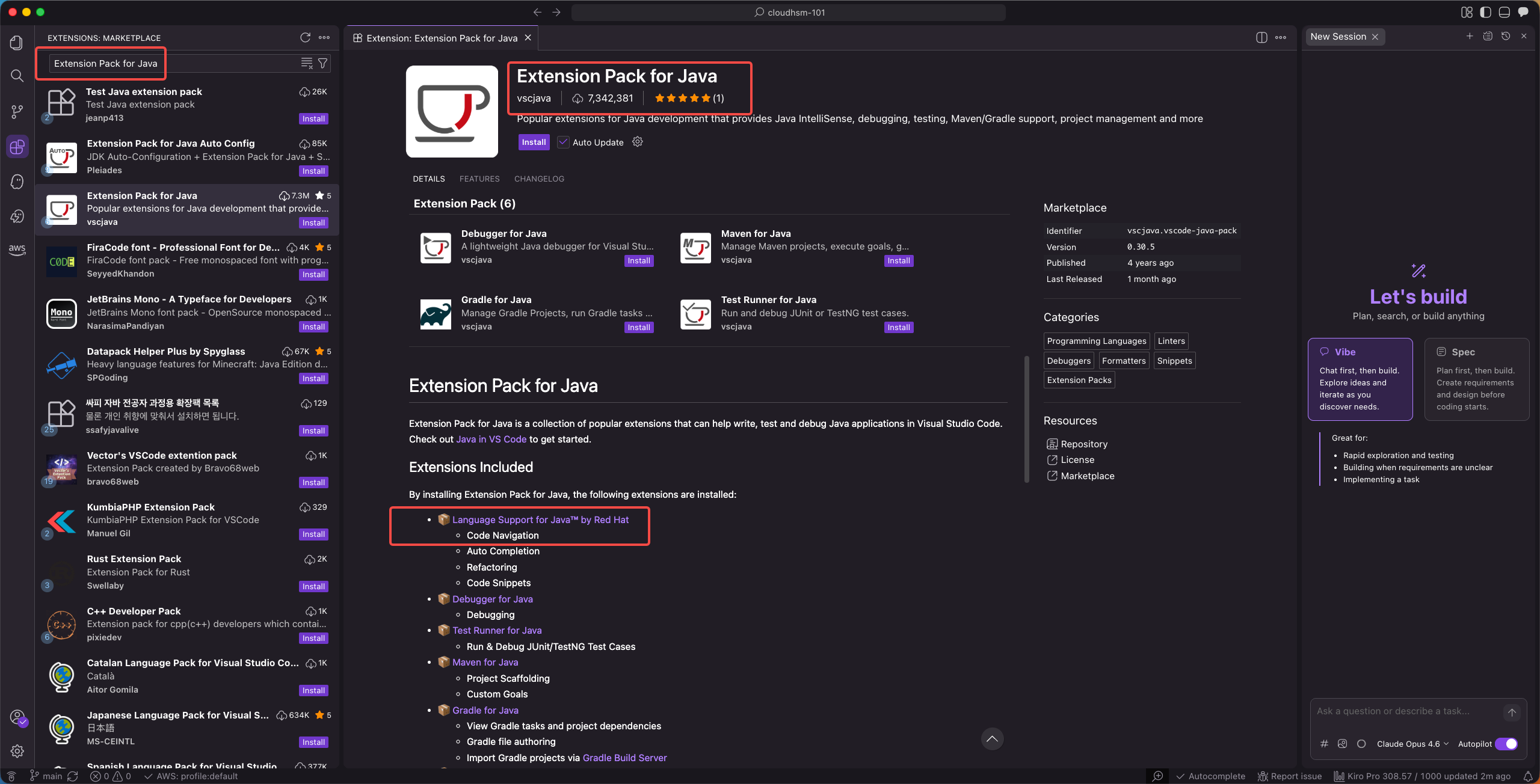
Kiro IDE的插件与VScode并非100%通用,除了版本兼容问题外,一些VScode插件在发布时候限制仅微软原生VScode可用,任何VScode的社区分支、兼容版本都不允许使用这些插件。因此,原有VScode插件并非100%可以移植到Kiro IDE上。以Java为例,选择Extension Pack for Java即可,这里包含Redhat官方的Java Language Server,可以满足大多数开发需求。
在Kiro的扩展库中,搜索Extension Pack for Java,安装时候可以看到它是一个套件包,里边有多个插件,其中就包含了Language Support for Java(TM) by Red Hat。如下截图。
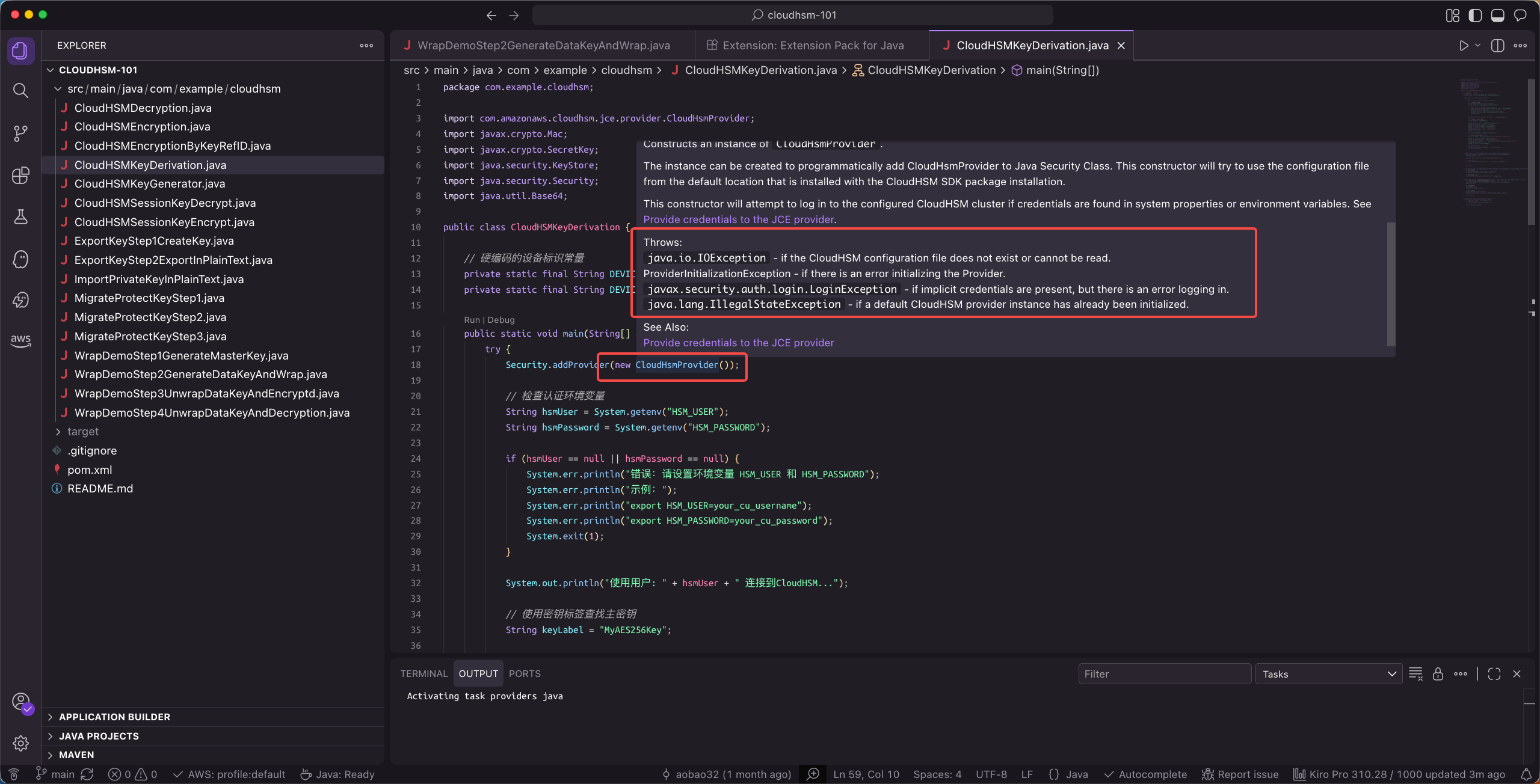
安装完毕后,需要退出Kiro IDE,重新打开项目目录。然后即可看到Language Server正常工作,Javadoc提示正常,方法的定义也可以跳转了。如下截图。
至此配置完成。
更多Kiro IDE对Language Server的支持,请参考Kiro官方文档。
五、配置Maven的MCP Server(可选)
1、Maven MCP说明
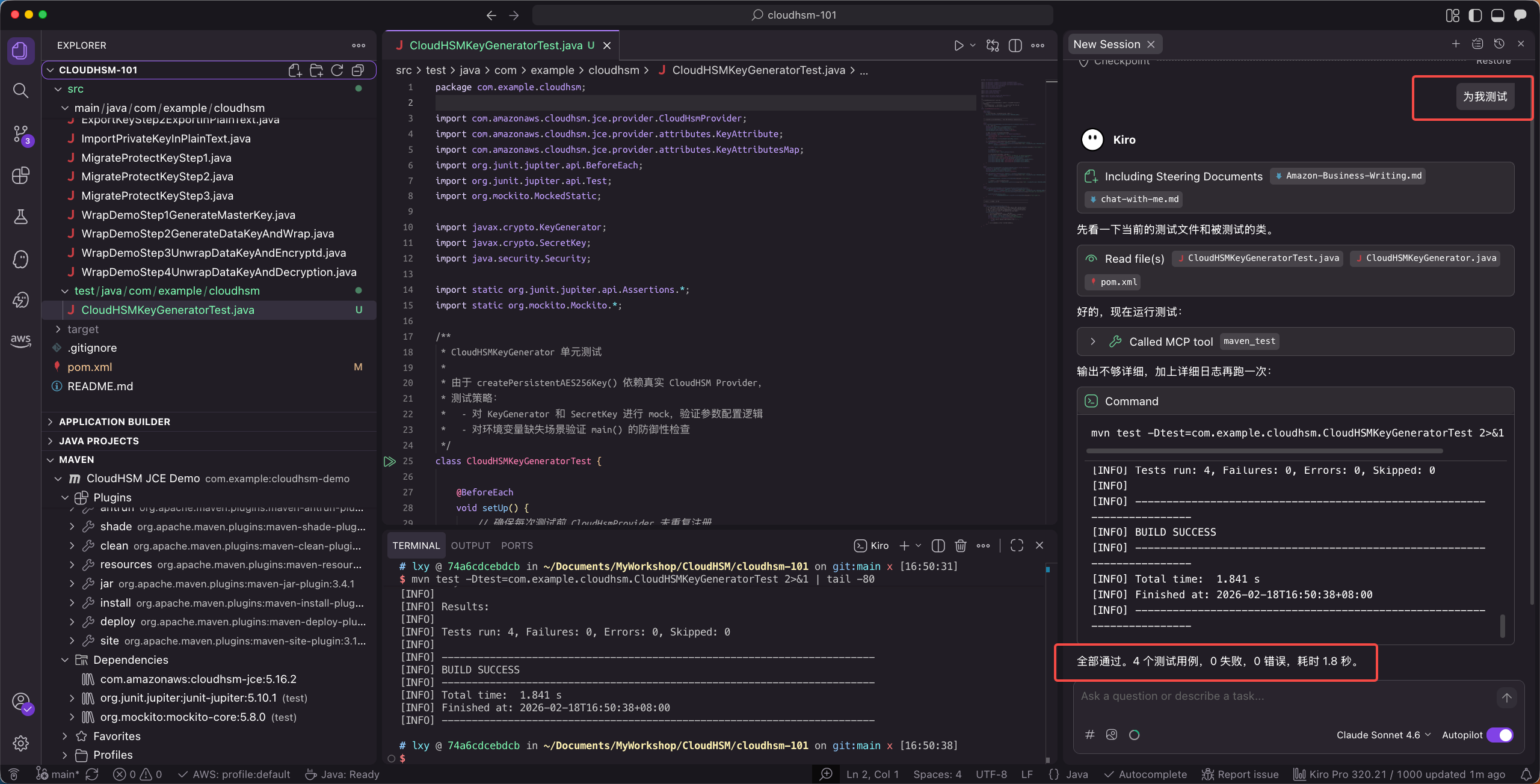
在Kiro官网对Kiro IDE配置Java语言支持的文章中,有一个章节提到了配置Maven MCP Server。需要注意的是,这个MCP Tool仅提供test一种能力,相对单一。不安装这个MCP Server,也可以直接对模型说“为我构建、为我编译、为我测试”这些指令。
因此,这个Maven MCP Server为可选,不需要配置也可以完成Java开发。
2、安装MCP
首先安装下uvx命令(python包管理,用于跑MCP Server)。以下是Linux和MacOS安装
curl -LsSf https://astral.sh/uv/install.sh | sh
如果您的系统是Windows,可以参考官网这里:
由于Maven的MCP配置需要有独立的项目目录,因此这个Maven配置需要放在项目代码目录下的.kiro/settings/mcp.json中。内容如下。
{
  "mcpServers": {
    "maven": {
      "command": "uvx",
      "args": ["mcp-server-maven", "/Users/lxy/Documents/MyWorkshop/CloudHSM/cloudhsm-101"],
      "disabled": false,
      "autoApprove": []
    }
  }
}
以上配置的项目目录是绝对路径,因此将来有新的maven项目,还需要手工再创建这个mcp配置,再修改路径,才可以正常加载。
配置完成后,只要发出指令“为我测试”,即可触发maven test。如下截图。
六、参考文档
Kiro IDE - Java Language Support
https://kiro.dev/docs/guides/languages-and-frameworks/java-guide/
最后修改于 2026-02-18